چگونه اسنپپی حضوری را برای مغازه خود فعال کنیم؟
اگر میخواهید مشتریان مغازهتان بتوانند هزینه خرید را با اعتبار اسنپپی و بهصورت اقساطی پرداخت کنند، باید امکان خرید حضوری اسنپپی را برای فروشگاه فعال کنید. برای این کار لازم نیست حتماً فروشگاه اینترنتی داشته باشید؛ میتوانید با ثبت اطلاعات مغازه، مشخصات مالک، مدارک کسبوکار و شماره شبای بانکی در پنل پذیرندگان اسنپپی درخواست همکاری بدهید. در ادامه، مراحل فعالسازی اسنپپی حضوری را از ثبتنام و بارگذاری مدارک تا پذیرش قرارداد توضیح میدهیم و نحوه انجام پرداخت در صندوق مغازه و نکاتی را که قبل از شروع فروش باید بررسی کنید، آموزش میدهیم.
مراحل فعالسازی اسنپپی برای فروش حضوری
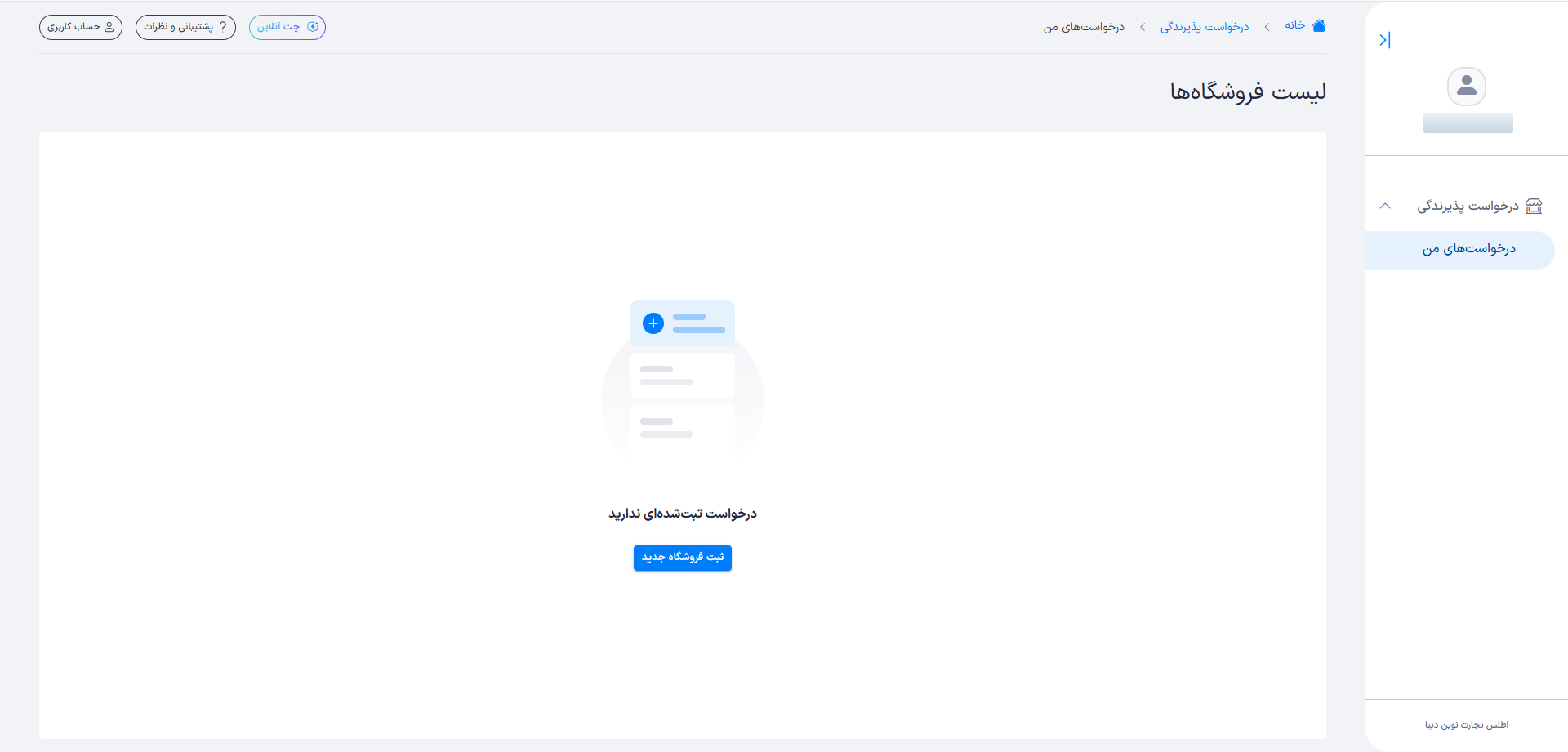
برای فعالسازی فروش حضوری اسنپ پی ابتدا در پنل پذیرندگان اسنپپی حساب بسازید و پس از ورود، از بخش «درخواست پذیرندگی» وارد «درخواستهای من» شوید و بر روی «ثبت فروشگاه جدید» کلیک کنید. در فرم، گزینه «فروشگاه حضوری» را انتخاب کنید و مراحل اطلاعات فروشنده، اطلاعات فروشگاه، پرداخت، مدارک، تأیید اطلاعات و امضای قرارداد را طی کنید. پس از ارسال درخواست، وضعیت پرونده را در همان پنل پیگیری کنید.
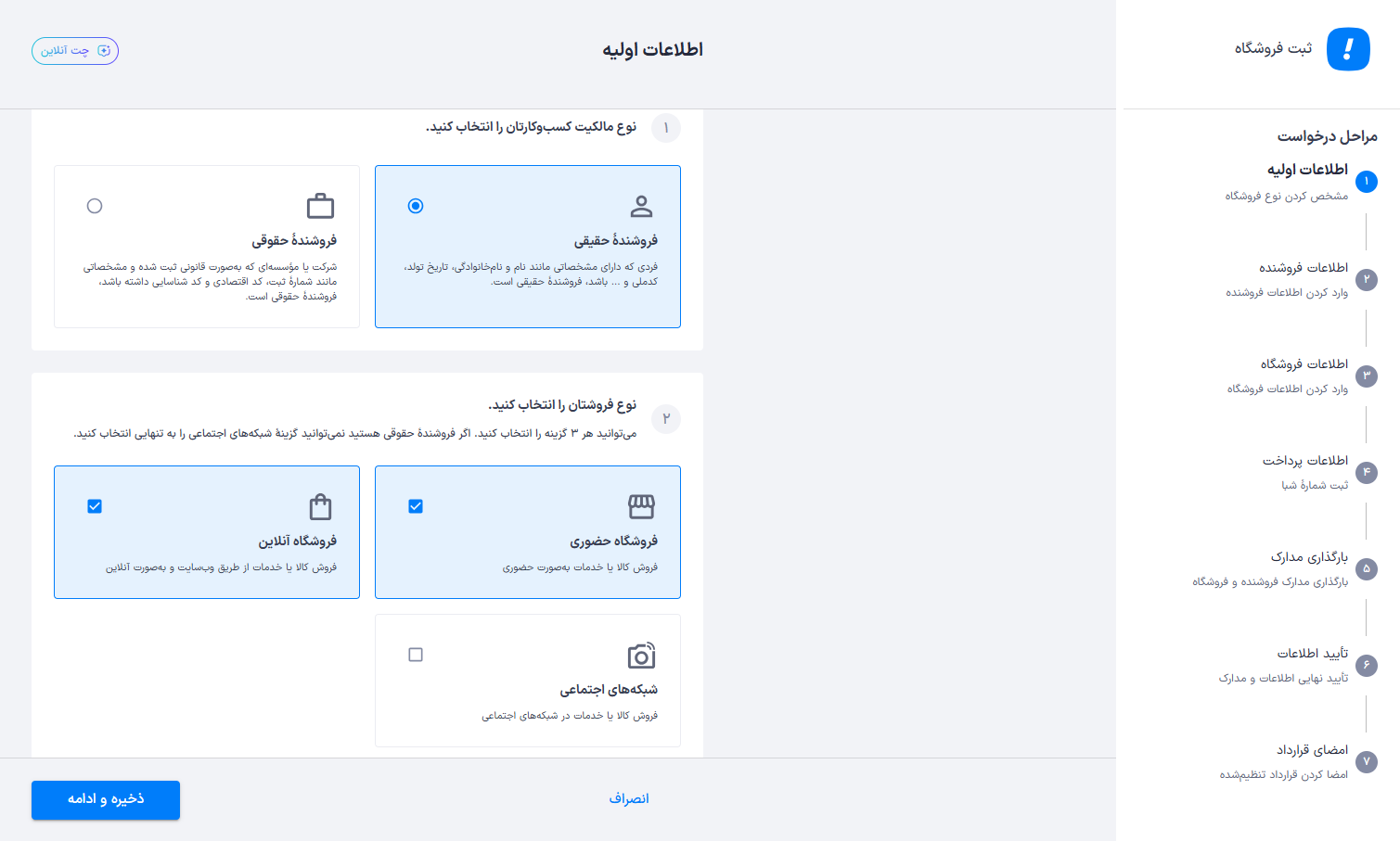
۱. اطلاعات نوع مالکیت و نوع فروش
اگر شخصاً طرف قرارداد هستید «فروشنده حقیقی» و اگر طرف قرارداد شرکت ثبتشده است «فروشنده حقوقی» را انتخاب کنید. سپس در نوع فروش، «فروشگاه حضوری» را تیک بزنید. قصد فعالسازی درگاه اسنپ پی بر روی سایت خود را دارید، گزینه های فروشگاه آنلاین و شبکههای اجتماعی را هم فعال کنید. اگر فقط در مغازه فروش دارید، همان گزینه حضوری را انتخاب کنید و «ذخیره و ادامه» را بزنید.
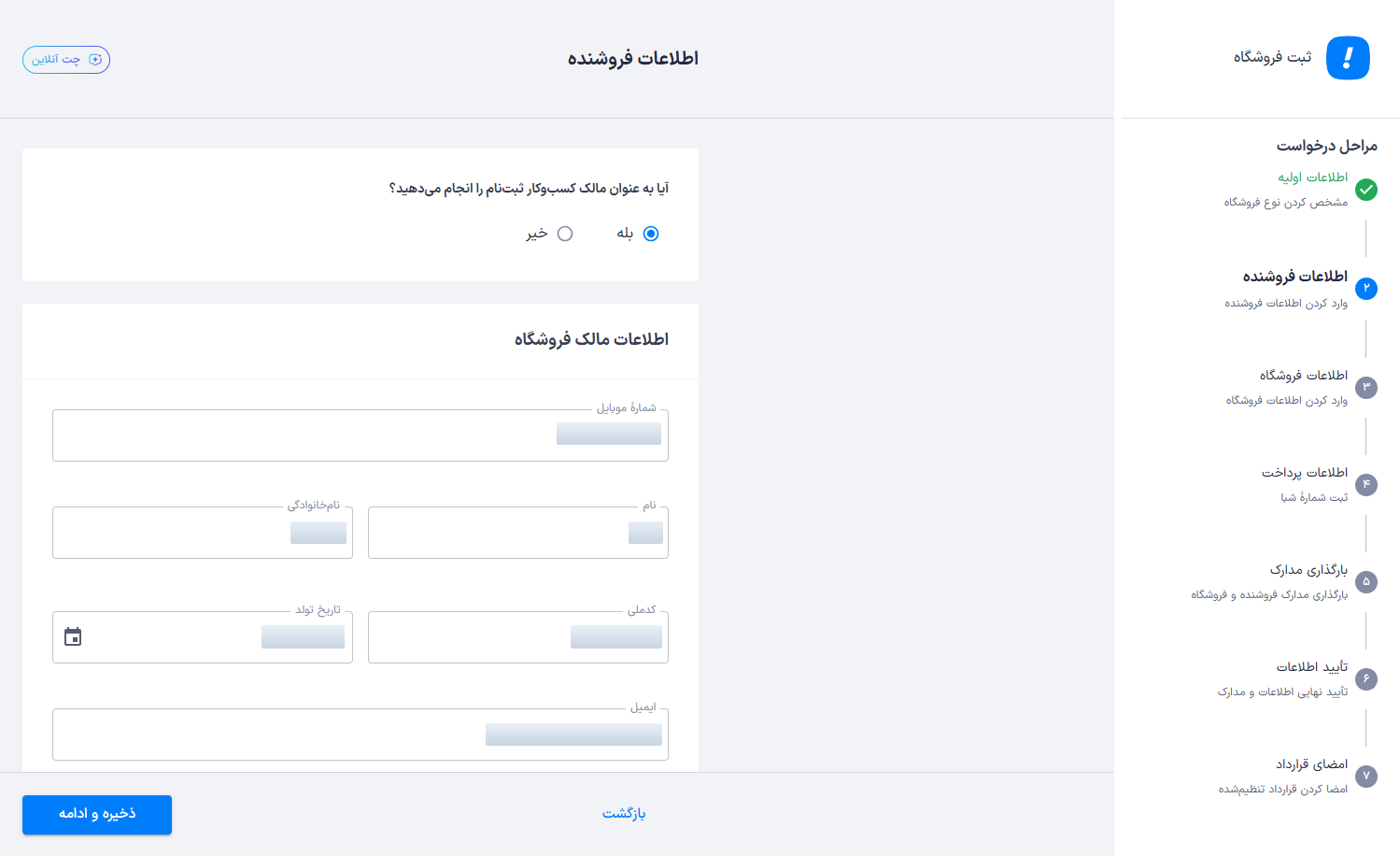
۲. مشخصات مالک
به سؤال «آیا به عنوان مالک کسبوکار ثبتنام را انجام میدهید؟» مطابق نقش خود پاسخ دهید. در مسیر حقیقیِ تصویر، شماره موبایل، نام، نام خانوادگی، کد ملی، تاریخ تولد و ایمیل مالک را وارد کنید. اگر به نمایندگی اقدام میکنید، گزینه «خیر» را بزنید و فیلدهایی را که پنل برای نقش شما نمایش میدهد تکمیل کنید. قبل از ادامه، نام و کد ملی را با کارت ملی و ایمیل را از نظر غلط تایپی بررسی کنید.
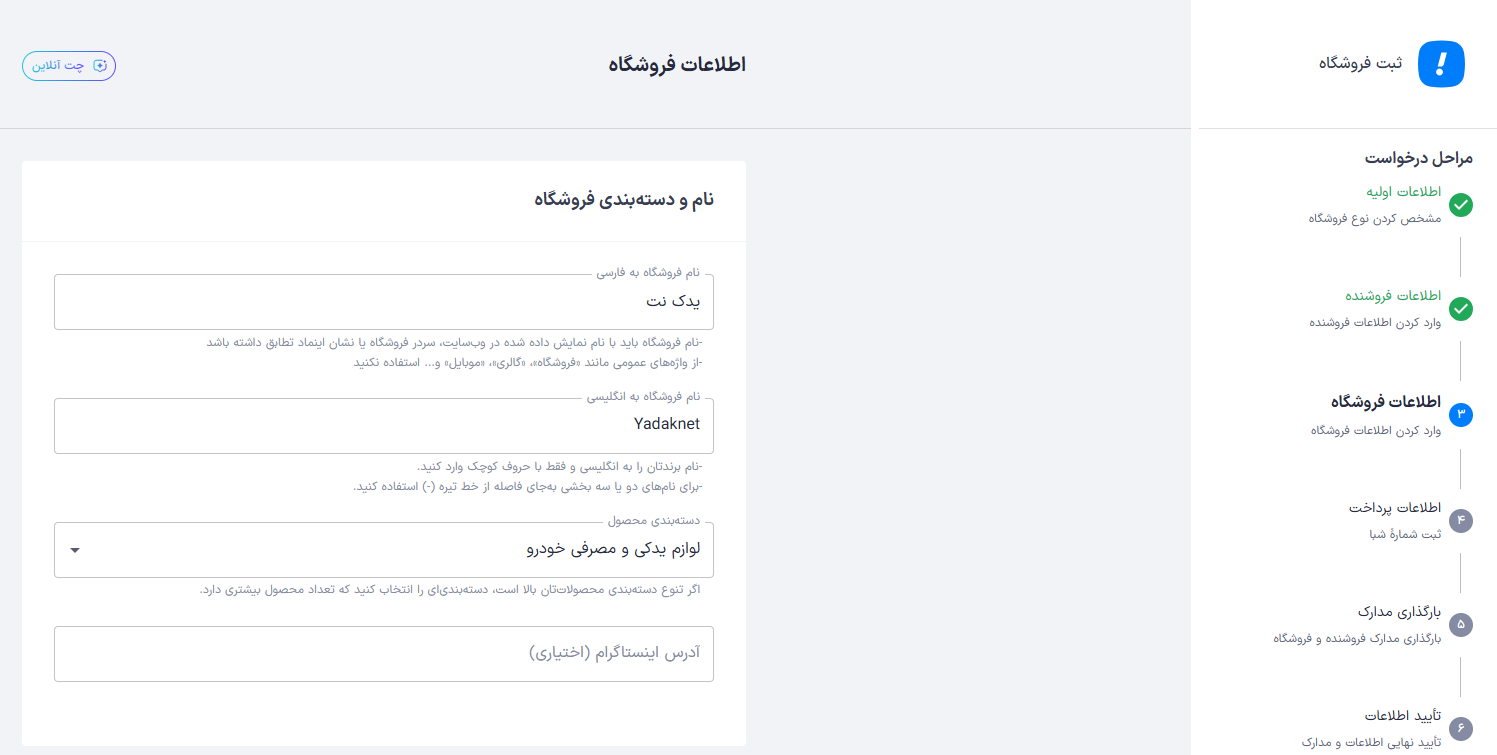
۳. وارد کردن نام و دستهبندی محصول
نام فارسی را مطابق تابلوی مغازه وارد کنید. طبق راهنمای فیلد، نام انگلیسی برند را با حروف کوچک و برای نام چندبخشی با خط تیره بنویسید. آدرس اینستاگرام اختیاری است. اگر چند نوع کالا دارید، طبق راهنمای پنل دستهای را انتخاب کنید که تعداد بیشتری از محصولات شما را پوشش میدهد.
انتخاب دستهبندی محصول روی درصد کارمزد و دوره تسویه اثر دارد. نرخ و مدت تسویهای که در مرحله «اطلاعات پرداخت» میبینید میتواند برای دستههای مختلف متفاوت باشد.
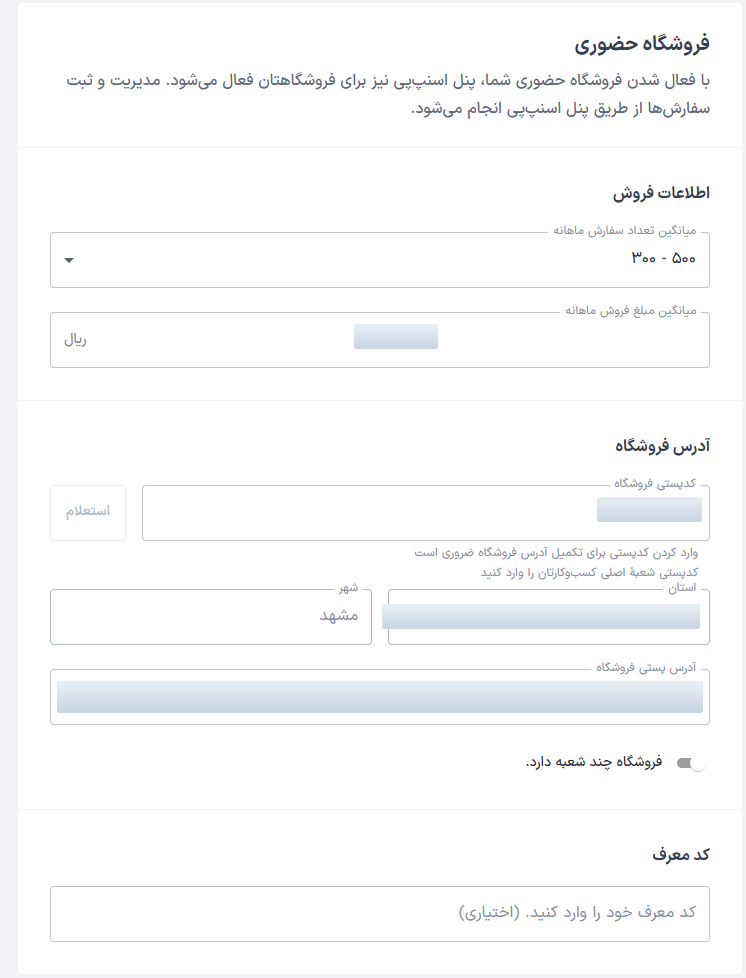
آمار فروش و نشانی شعبه فروشگاه حضوری
بازه میانگین تعداد سفارش ماهانه را انتخاب کنید و میانگین مبلغ کل فروش ماهانه را به ریال بنویسید. اگر گزارش صندوق به تومان است، مبلغ را در ۱۰ ضرب کنید. کدپستی شعبه اصلی را وارد و استعلام کنید، سپس استان، شهر و نشانی پستی را با محل فروشگاه تطبیق دهید. اگر چند شعبه دارید، گزینه «فروشگاه چند شعبه دارد» را فعال کنید. کد معرف اختیاری است.
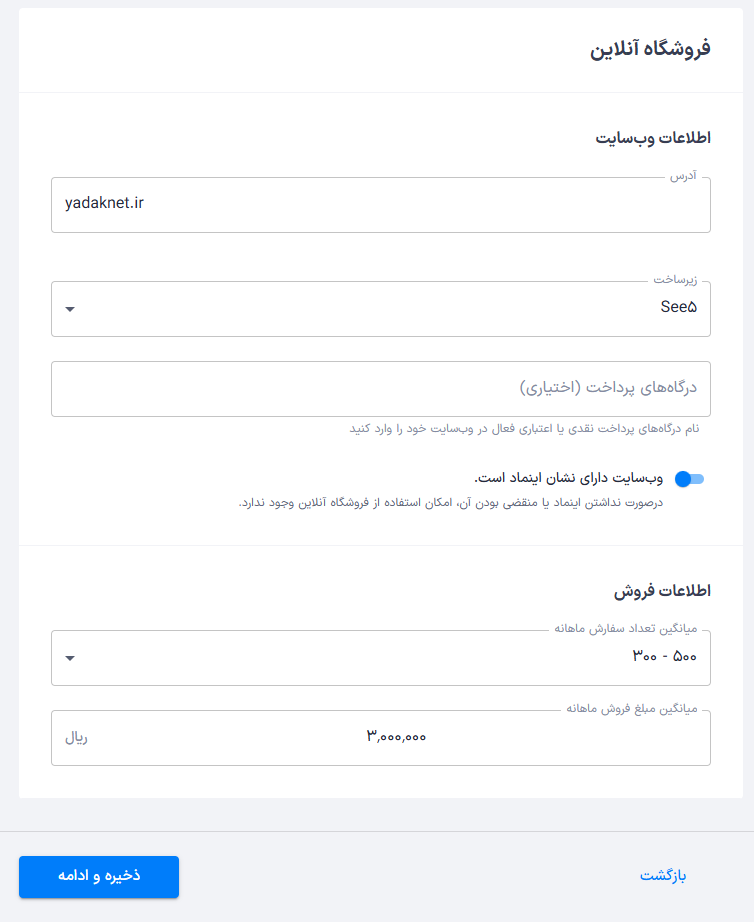
فروشگاه آنلاین | فقط در صورت انتخاب این کانال
اگر در مرحله اول فروشگاه آنلاین را هم انتخاب کرده باشید، باید در پنل نشانی سایت، زیرساخت، وضعیت اینماد و آمار فروش آنلاین را وارد کنید. فیلد درگاههای فعال اختیاری است. نحوه اتصال سایت به درگاه انسپپی، در مطلب ثبتنام و اتصال فروشگاه اینترنتی به درگاه اسنپپی جداگانه توضیح داده شده است.
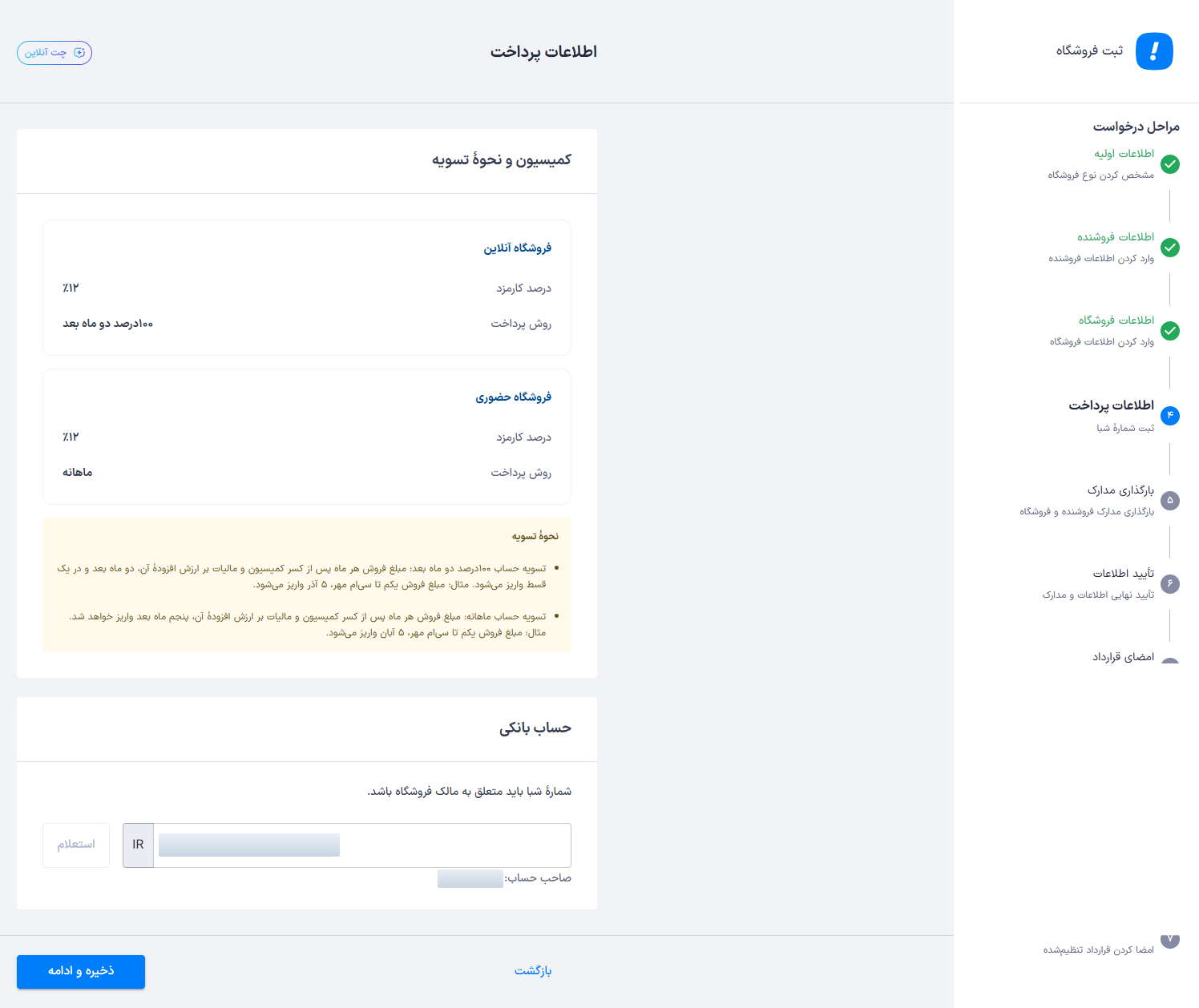
۴. ثبت شماره شبا جهت واریز مبلغ فروش
در قسمت «کمیسیون و نحوه تسویه»، کارت «فروشگاه حضوری» را بخوانید. در این نمونه، درصد کارمزد دو کانال برابر است اما فروش حضوری ماهانه تسویه میشود و فروش آنلاین دو ماه بعد. اعداد تصویر فقط شرایط همین نمونهاند. توضیح زیر کارتها را هم بخوانید تا بدانید واریز پس از چه کسوراتی و در چه تاریخی انجام میشود. برای محاسبه مبلغ دریافتی، کارمزد اسنپپی برای فروشندگان و نحوه تسویه اسنپپی با فروشندگان را با شرایط پرونده خود تطبیق دهید.
در بخش حساب بانکی، شماره شبای متعلق به مالک فروشگاه را وارد کنید، استعلام بگیرید و نام نمایشدادهشده صاحب حساب را بررسی کنید. اگر نام یا شبا اشتباه است، قبل از «ذخیره و ادامه» آن را اصلاح کنید.
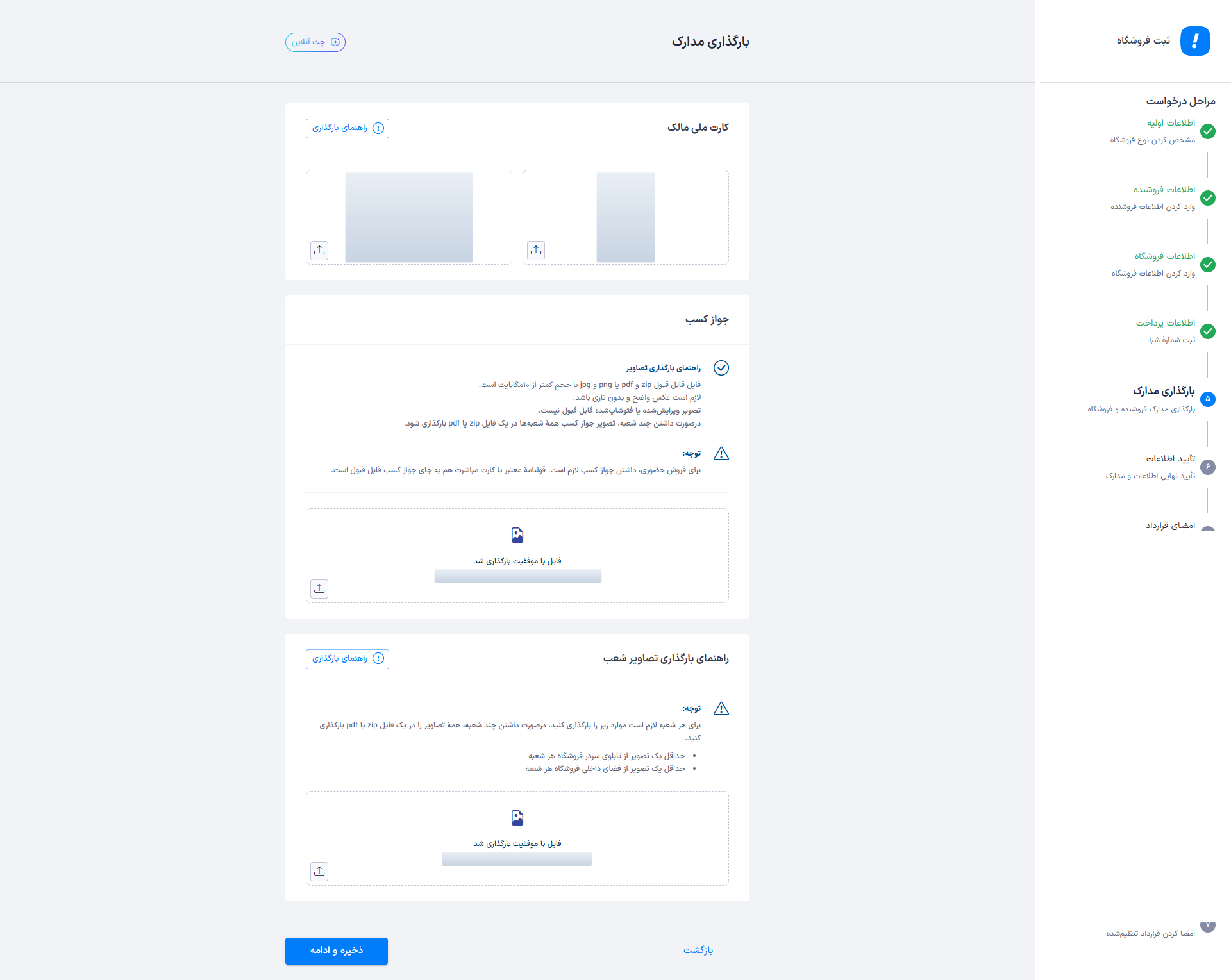
۵. بارگذاری مدارک کارت ملی، مجوز و تصاویر شعب
در صورت ثبتنام به عنوان شخص حقیقی، تصاویر پشت و روی کارت ملی مالک را در جای مربوط بارگذاری کنید. برای فروش حضوری جواز لازم است و قولنامه معتبر یا کارت مباشرت هم بهعنوان جایگزین پذیرفته میشود. فایل جواز باید خوانا و بدون ویرایش باشد. فرمتهای قابل پذیرش ZIP، PDF، PNG و JPG با حجم کمتر از ۱۰ مگابایت است.
برای هر شعبه دستکم یک عکس از تابلوی سردر و یک عکس از فضای داخلی آماده کنید. اگر چند شعبه دارید، طبق راهنمای پنل تصاویر همه شعب را در یک فایل PDF یا ZIP بگذارید. تصاویر جواز شعب را نیز در بخش جواز به همین شکل بارگذاری کنید. بعد از نمایش پیام موفقیتِ بارگذاری هر فایل، «ذخیره و ادامه» را بزنید.
۶. تأیید اطلاعات و بازبینی
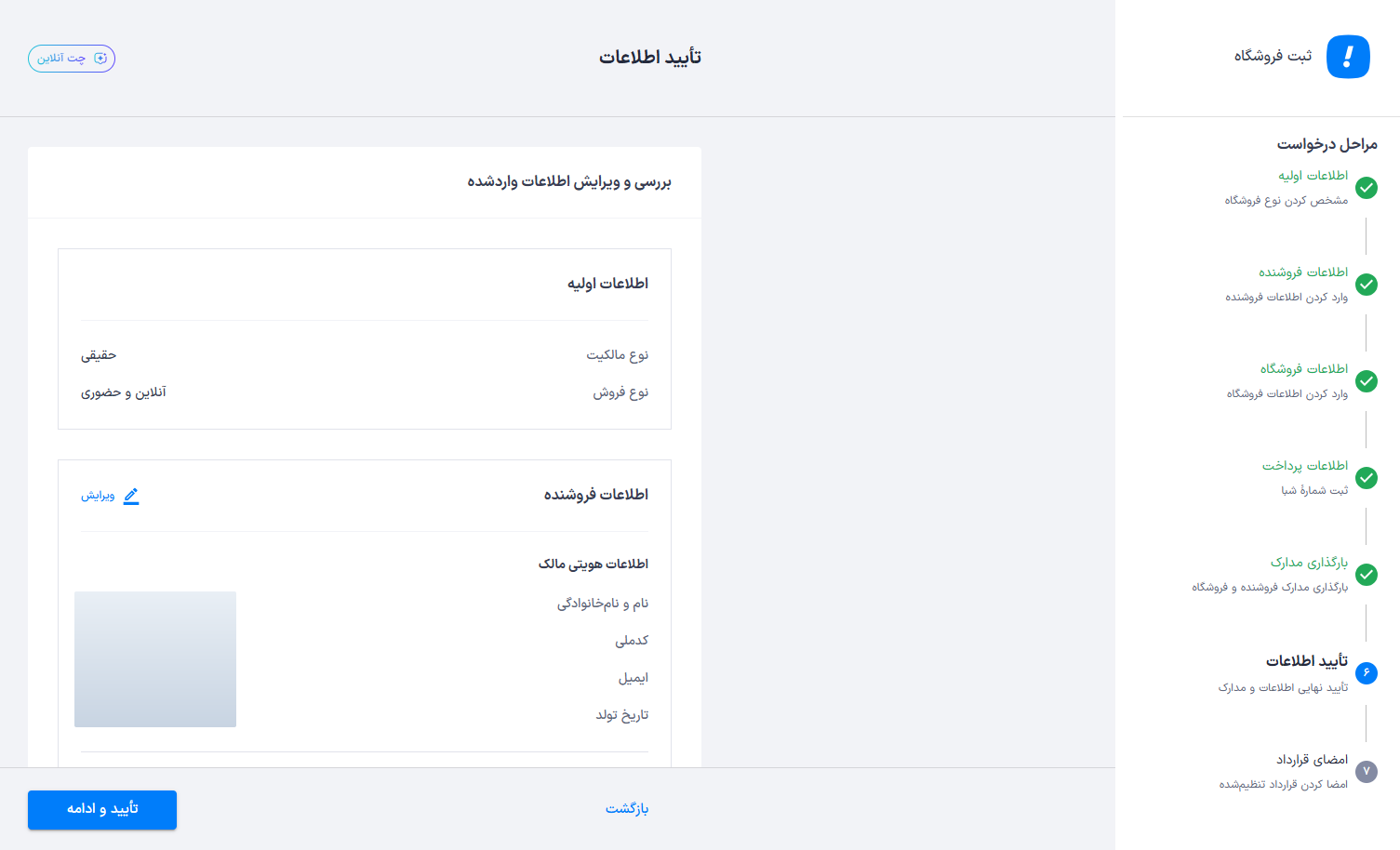
در صفحه «بررسی و ویرایش اطلاعات واردشده»، نوع فروش، مشخصات مالک، اطلاعات فروشگاه و حساب را با مدارک تطبیق دهید. اگر مغایرتی دیدید، از «ویرایش» بخش مربوط استفاده کنید. پس از بازبینی، «تأیید و ادامه» را بزنید.
۷. امضای قرارداد | دانلود و بررسی شرایط همکاری
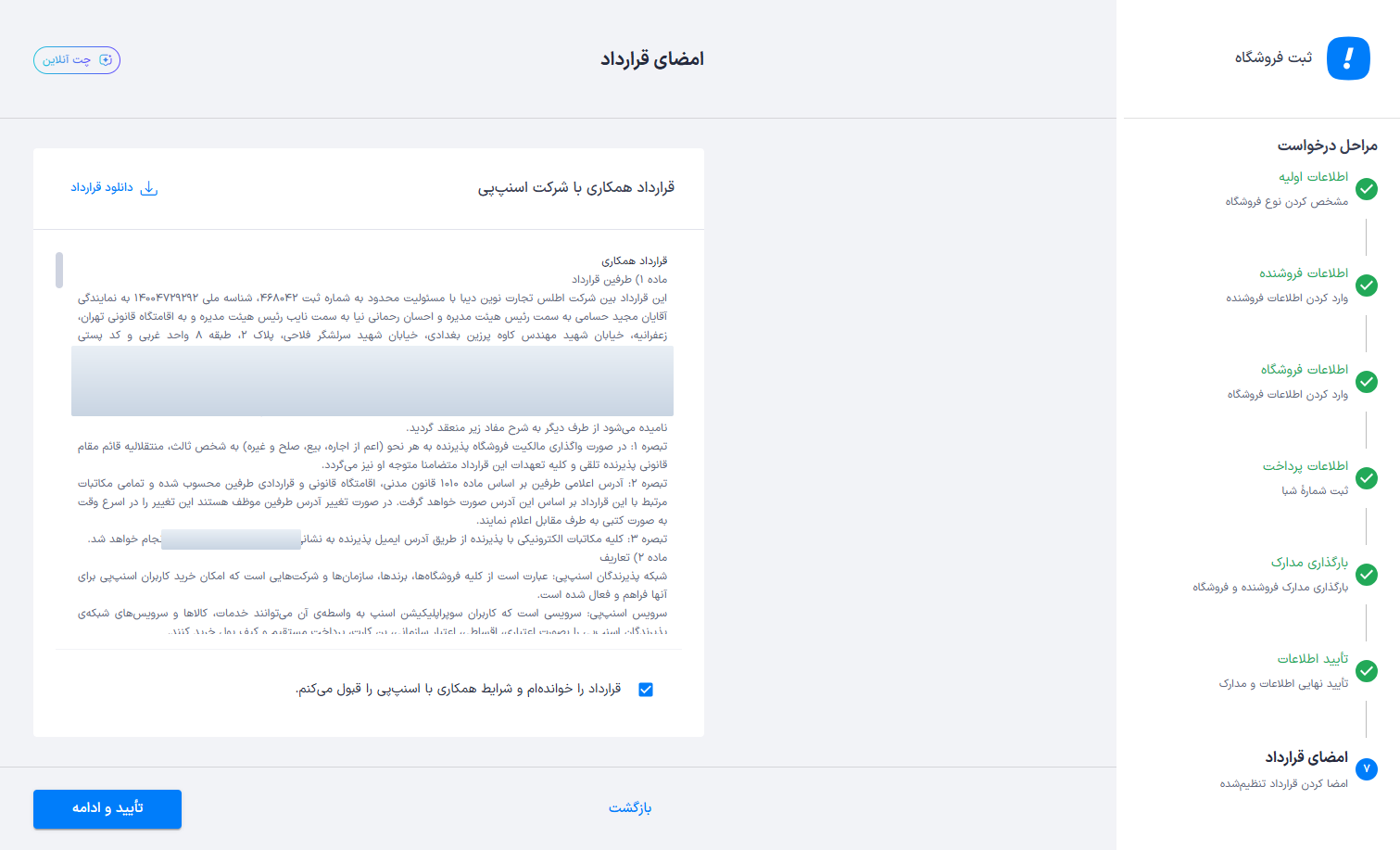
از گزینه «دانلود قرارداد» یک نسخه برای بررسی بگیرید. مشخصات طرف قرارداد، شعب مشمول، کارمزد، تسویه و روال لغو و مرجوعی را بررسی کنید. پس از مطالعه و پذیرش شرایط، تیک تأیید را بزنید و «تأیید و ادامه» را انتخاب کنید. برای اطلاع از نتیجه بررسی و آماده شدن پذیرش در صندوق، وضعیت درخواست را در پنل دنبال کنید.
پرداخت اسنپپی در صندوق فروشگاه چگونه انجام میشود؟
در خرید حضوری، مشتری از بخش خرید حضوری سرویس اعتباری اسنپ وارد گزینه پرداخت فروشگاه میشود و بارکد پرداخت را به صندوقدار نشان میدهد. صندوقدار بارکد را با ابزار پذیرش تعیینشده اسکن میکند، مشتری جزئیات نمایشدادهشده را میبیند و تأیید میکند و سپس نتیجه تراکنش ثبت میشود.
کالا را صرفاً بر اساس تصویر صفحه مشتری، پیامک یا اعلام شفاهی تحویل ندهید. صندوقدار باید موفق بودن تراکنش را در مسیر پذیرندهای که برای فروشگاه تعریف شده کنترل کند و شماره پیگیری را کنار فاکتور نگه دارد. اگر صندوق شما فروش نقدی، کارتخوان و فروش اعتباری را همزمان ثبت میکند، روش ثبت این پرداخت را در صندوق فروشگاهی از قبل تعریف کنید تا مبلغ فروش دوباره در حسابها منظور نشود.
قبل از اعلام عمومی یک تراکنش واقعی را آزمایش کنید
مشاهده نام فروشگاه در پنل یا دریافت دسترسی بهتنهایی به معنی آمادگی عملیاتی نیست. یک خرید کممبلغ را از ابتدا تا انتها انجام دهید و نتیجه را هم در صندوق و هم در گزارش پذیرنده بررسی کنید. اگر فروشگاه چند شیفت دارد، آزمون را فقط با مدیر فروشگاه انجام ندهید؛ حداقل یک صندوقدار از هر شیفت باید مسیر را اجرا کند.
- بارکد جدید مشتری بدون خطا خوانده میشود.
- مبلغ نمایشدادهشده برای مشتری با فاکتور صندوق یکسان است.
- پس از تأیید مشتری، وضعیت موفق و شماره پیگیری قابل مشاهده است.
- تراکنش ناموفق یا نیمهکاره بهعنوان فروش قطعی ثبت نمیشود.
- لغو آزمایشی یا اصلاح فاکتور مطابق دستورالعمل قرارداد قابل پیگیری است.
- نام شعبه و صندوق در گزارش مالی قابل تشخیص است.
- مسئول مالی میتواند تراکنش را تا گزارش تسویه دنبال کند.
- راه ارتباط با پشتیبانی در دسترس صندوقداران قرار دارد.
برای شعب و صندوقداران ساختار مشخص بسازید
در فروشگاه چندشعبهای، یک فعالسازی مرکزی لزوماً به معنی آماده بودن همه شعب نیست. پیش از شروع فروش، از اسنپپی تأیید بگیرید که هر شعبه با چه شناسهای تعریف شده، ابزار پذیرش آن چیست و تراکنشهایش در کدام گزارش قرار میگیرد. اگر تفکیک شعب در گزارش ممکن نباشد، تطبیق فروش و تسویه زمانبر و مستعد خطا میشود.
برای هر شعبه یک مسئول اصلی و یک جانشین تعیین کنید. دستورالعمل یکصفحهای صندوق باید شامل مسیر دریافت بارکد، کنترل مبلغ، نشانه تراکنش موفق، اقدام هنگام قطع ارتباط، لغو فروش و شماره پشتیبانی باشد. سطح دسترسی لغو یا مرجوعی را هم به همه صندوقداران ندهید؛ این دسترسی بهتر است در اختیار مدیر شیفت یا فرد مشخصشده در رویه مالی باشد.
فعالسازی خرید حضوری اسنپپی را با درگاه آنلاین یکی ندانید
پذیرندگی حضوری برای پرداخت داخل فروشگاه طراحی شده و بهطور خودکار درگاه اسنپپی را به سایت شما اضافه نمیکند. اگر مشتری قبل از مراجعه، کالا، موجودی یا قیمت را آنلاین بررسی میکند، بهتر است نقش فروشگاه حضوری و سایت را از ابتدا جدا اما هماهنگ تعریف کنید؛ سایت مرحله انتخاب و سفارش را پوشش میدهد و شعبه محل تحویل یا پرداخت حضوری باشد.
در چنین مدلی، ساخت فروشگاه اینترنتی با سیفایو به شما امکان میدهد فهرست محصولات، قیمتها و مسیر ثبت سفارش را بدون شروع یک پروژه توسعه اختصاصی در اختیار مشتری بگذارید. قبل از اجرا درک درست از تفاوتهای فروشگاه اینترنتی و فروشگاه حضوری کمک میکند مشخص کنید کدام بخش از فرایند فروش باید آنلاین شود و کدام بخش در شعبه باقی بماند.
جمعبندی
فعالسازی اسنپپی حضوری با ثبت درخواست حقیقی یا حقوقی آغاز میشود، اما آماده شدن فروشگاه به تأیید قرارداد، راهاندازی ابزار پذیرش و تست موفق در صندوق وابسته است. پیش از شروع، کارمزد، چرخه تسویه، مرجوعی و وضعیت همه شعب را بهصورت مکتوب روشن کنید. صندوقدار باید بارکد مشتری را از مسیر تعریفشده دریافت کند و کالا را فقط پس از مشاهده نتیجه موفق در پلتفرم پذیرنده تحویل دهد. یک تراکنش کممبلغ، آموزش همه شیفتها و تطبیق اولین گزارش مالی، ریسک خطا در روزهای ابتدایی را کاهش میدهد. پس از راهاندازی نیز سودآوری واقعی را با حاشیه سود، زمان تسویه و کیفیت عملیات هر شعبه ارزیابی کنید.
سوالات متداول
آیا فروشگاه بدون سایت میتواند اسنپپی حضوری را فعال کند؟
بله، اسنپپی مسیر مستقلی برای ثبتنام فروشگاه حضوری دارد. با این حال، پذیرش نهایی به بررسی کسبوکار و شرایط قرارداد بستگی دارد و داشتن شعبه حضوری بهتنهایی تضمین تأیید نیست.
آیا برای هر شعبه باید فعالسازی جداگانه انجام شود؟
این موضوع به ساختار قرارداد و شیوه تعریف پذیرنده بستگی دارد. پیش از شروع، فهرست شعب فعال و شناسه هر شعبه را به تأیید اسنپپی برسانید و فرض نکنید فعال شدن شعبه اصلی شامل همه شعب است.
آیا کارتخوان معمولی برای دریافت پرداخت اسنپپی کافی است؟
صرف داشتن کارتخوان بانکی کافی تلقی نمیشود. فروشگاه باید از ابزار و مسیر پذیرشی استفاده کند که اسنپپی برای اسکن بارکد و تأیید تراکنش در اختیار پذیرنده قرار میدهد.
اگر بارکد مشتری در صندوق اسکن نشد، چه کاری انجام دهیم؟
از مشتری بخواهید بارکد را دوباره از مسیر خرید حضوری باز کند، اتصال و ابزار پذیرش را کنترل کنید و تا ثبت نتیجه موفق فروش را نهایی نکنید. اگر خطا باقی ماند، شناسه فروشگاه، زمان و شرح خطا را برای پشتیبانی ارسال کنید.
آیا فعالسازی حضوری همان فعالسازی درگاه اسنپپی روی سایت است؟
خیر. پذیرش حضوری و درگاه اینترنتی دو مسیر اجرایی جدا دارند. برای دریافت پرداخت در سایت باید فرایند و اتصال فنی مربوط به فروشگاه آنلاین نیز انجام شود.