
- گزارشات
- لیست محصولات
- ساخت کد تخفیف
- ویرایش محصول
- تغییر واحد اندازه گیری محصول
- افزودن دسته بندی محصول
- افزودن محصول دانلودی
- تغییر واحد پول سایت
- افزودن ویژگی محصول
- اعلان ایمیل سفارش
- افزودن محصول ساده
- افزودن محصول متغیر
- تنظیمات پنل آسان
- درگاه پرداخت زیبال
- دسته بندی محصول
- ویرایش منو دسته بندی ها
- سفارشات
- روش های پرداخت
- روش های ارسال
- ارسال کد رهگیری
- پیامک سفارش
- نمایش «تماس بگیرید» بهجای قیمت
- افزودن المان صوت
- افزودن المان نوشته
- افزودن المان متن
- افزودن المان عکس
- افزودن المان ویدئو
- قرار دادن ویدئو آپارات در سایت
- ایجاد فاصله در بخش های سایت
- افزودن نقشه گوگل به سایت
- افزودن المان شمارنده
- افزودن المان آکاردئون
- افزودن المان آیکون شبکه های اجتماعی
- افزودن المان شبکه های اجتماعی ایرانی
- افزودن المان محصول
- افزودن اسلایدر
- ویرایش اسلایدر
- تنظیم عرض و ارتفاع اسلایدر
- طرح های آماده صفحه ساز سی فایو
- بلوک های آماده صفحه ساز سی فایو
- ایجاد بلوک سراسری در تمام صفحات
- ذخیر بخش ها صفحه در صفحه ساز سی فایو
- حذف بک گراند عکس
- آموزش قالب مدالیون
- لوگو
- پاپ آپ
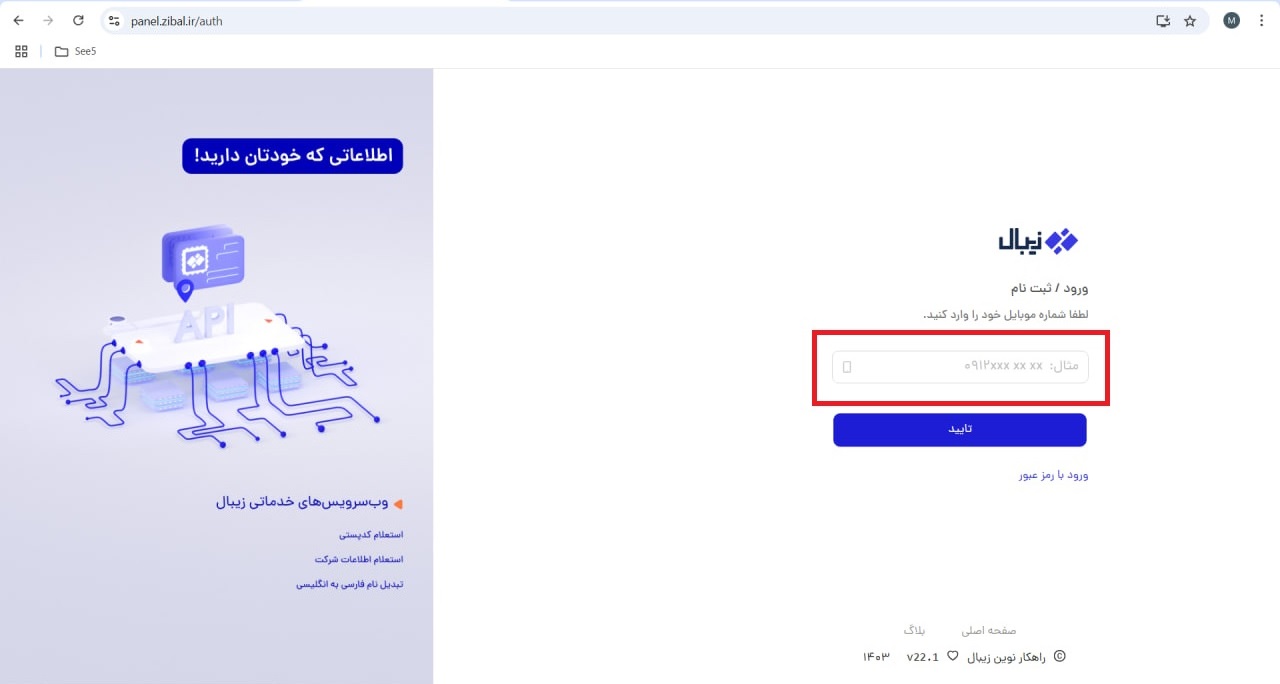
1- ابتدا وارد سایت زیبال به آدرس https://panel.zibal.ir/auth?r=see5net شوید و شماره همراه خود را در کادر قرمز رنگ وارد نمایید.
نکته: اعداد باید به صورت انگلیسی وارد شوند.
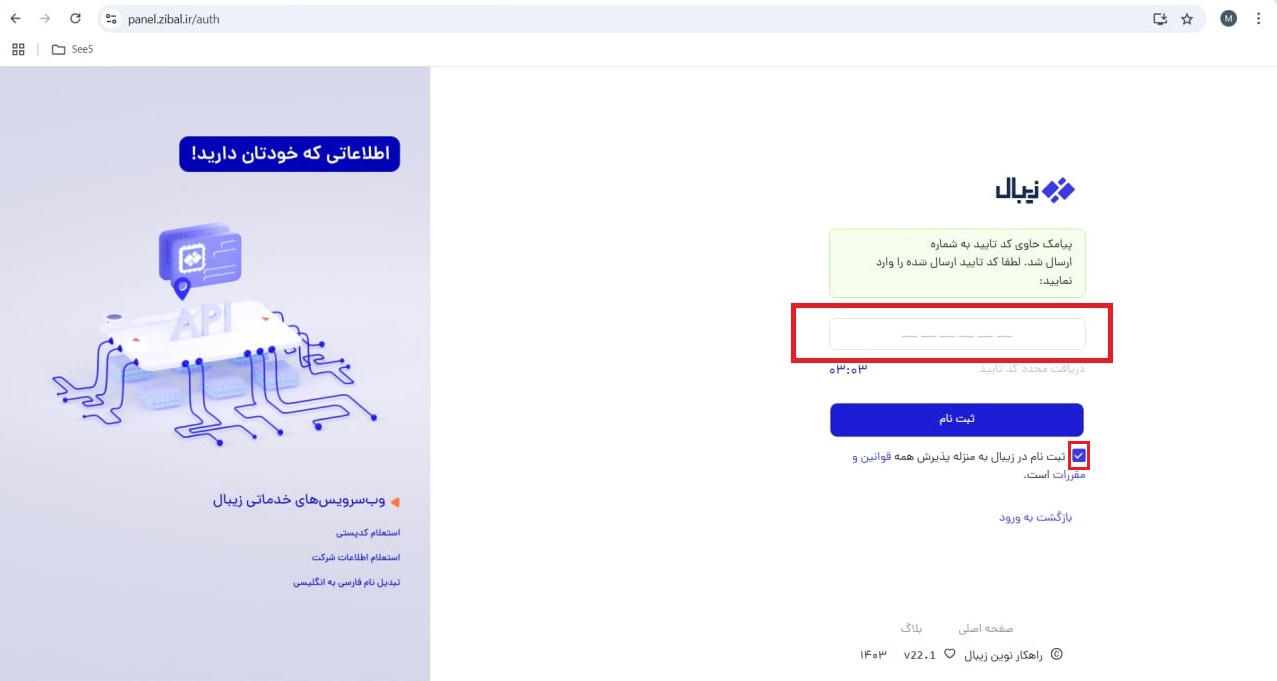
2- در مرحله بعد رمزی که به شماره همراه تان ارسال می شود را در کادر زیر وارد نموده و چک باکس پذیرش قوانین و مقررات را نیز تیک بزنید.
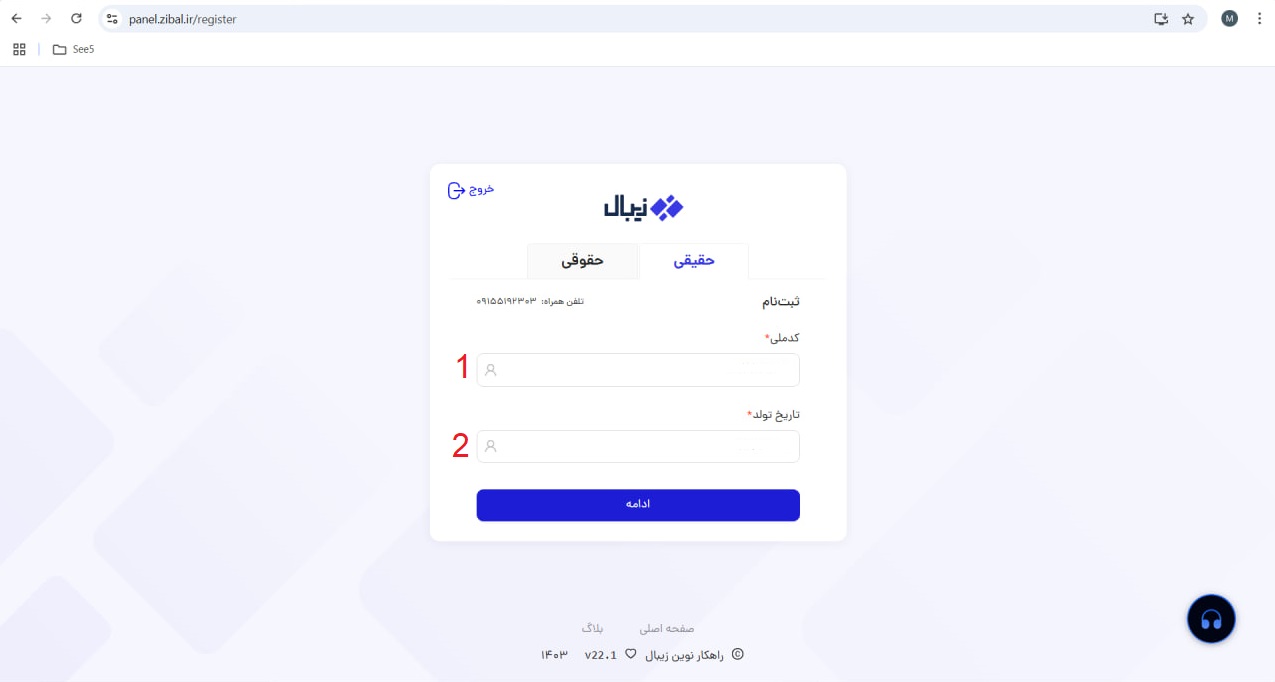
3- در این مرحله میبایست کد ملی و تاریخ تولد خود را در کادرهایی که با اعداد قرمز رنگ مشخص شده وارد نمایید و کلید ادامه را بزنید.
4- در این بخش نیز موارد خواسته شده را مطابق تصویر تکمیل نمایید و کلید تایید و ادامه را بزنید.
دقت داشته باشید که بعضی از موارد ممکن است با توجه به مشخصات تان به طور خودکار ثبت شده باشد.
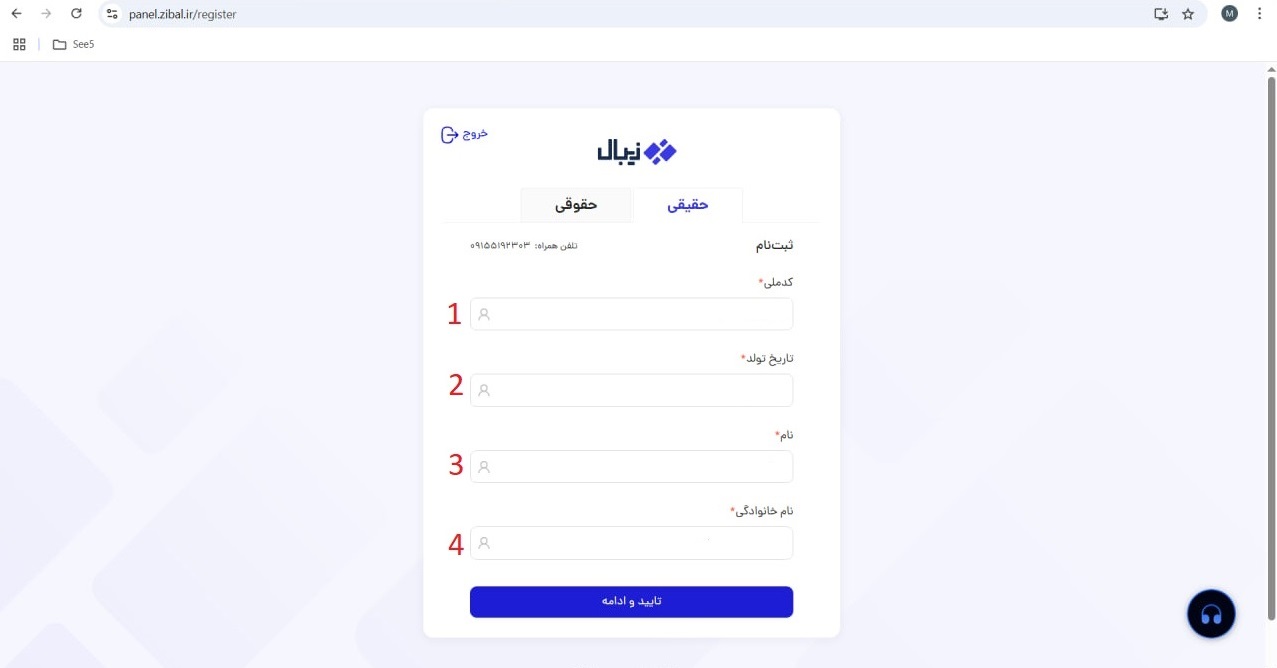
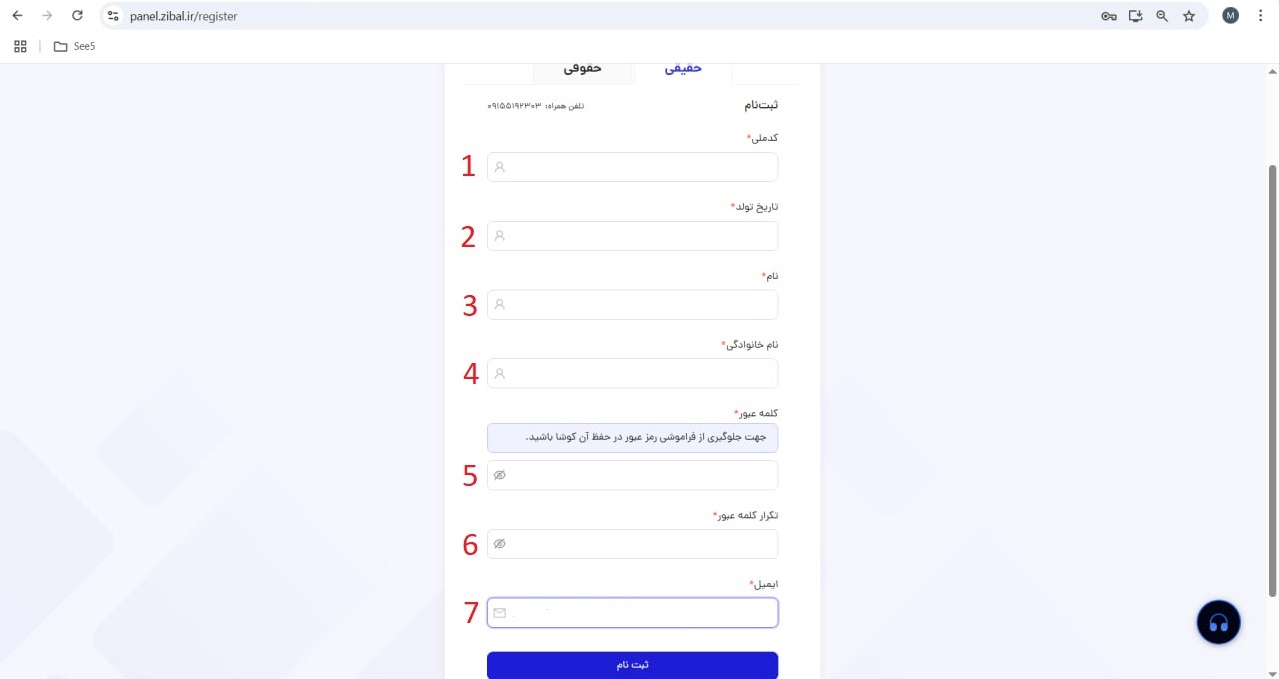
5- در این قسمت نیز موارد خواسته شده را تکمیل نموده و دکمه ثبت نام را بزنید.
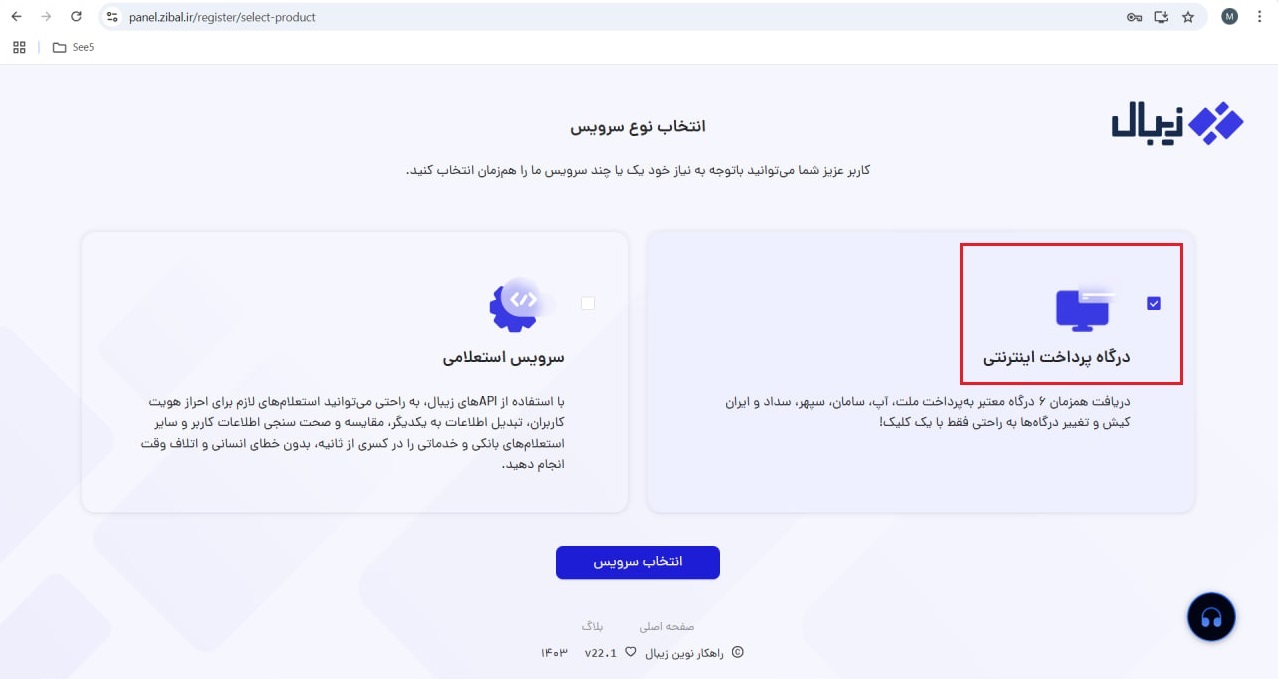
6- در مرحله بعد تیک درگاه پرداخت اینترنتی را انتخاب نموده و دکمه ادامه سرویس را بزنید.
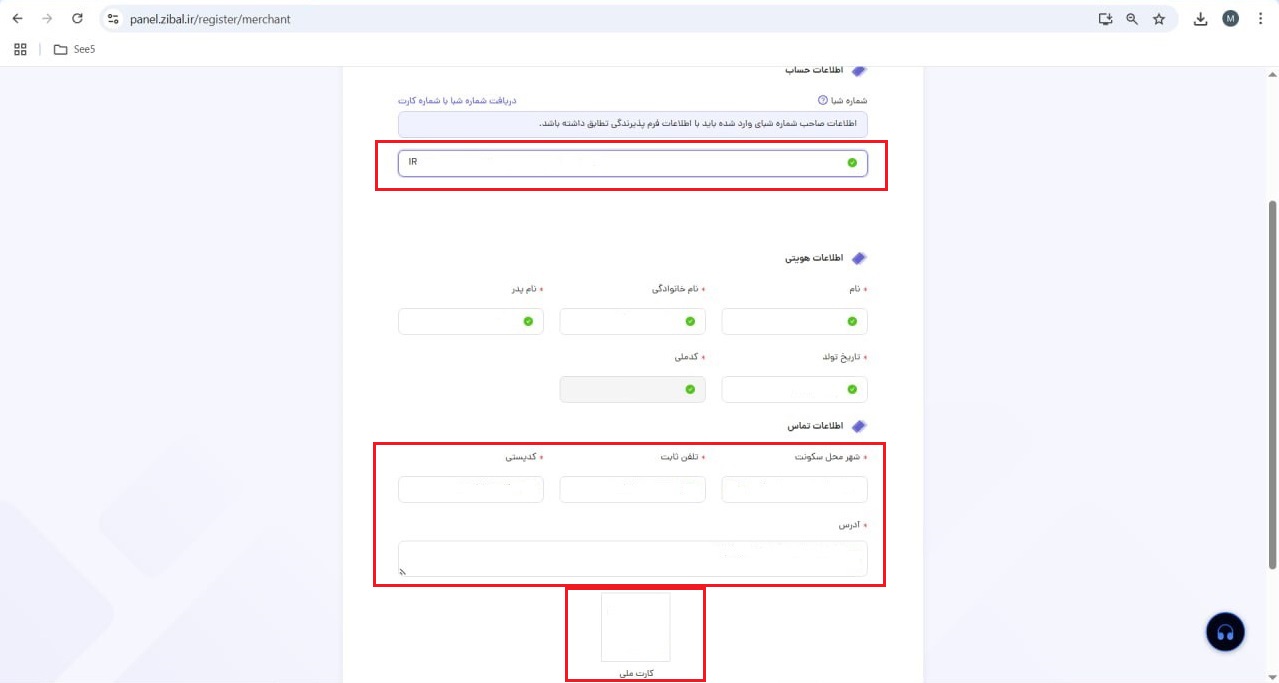
7- در این مرحله می بایست قسمت هایی که با مربع قرمز رنگ نشان داده شده را تکمیل نمایید، مواردی که با تیک سبز مشخص شده اند به طور خودکار تکمیل می شوند. لازم به ذکر است تصویر کارت ملی حتما باید آپلود شود.
نکته: شماره شبا ثبت شده در اینجا باید با شماره شبا ثبت شده در پرونده مالیاتی تان یکسان باشد.
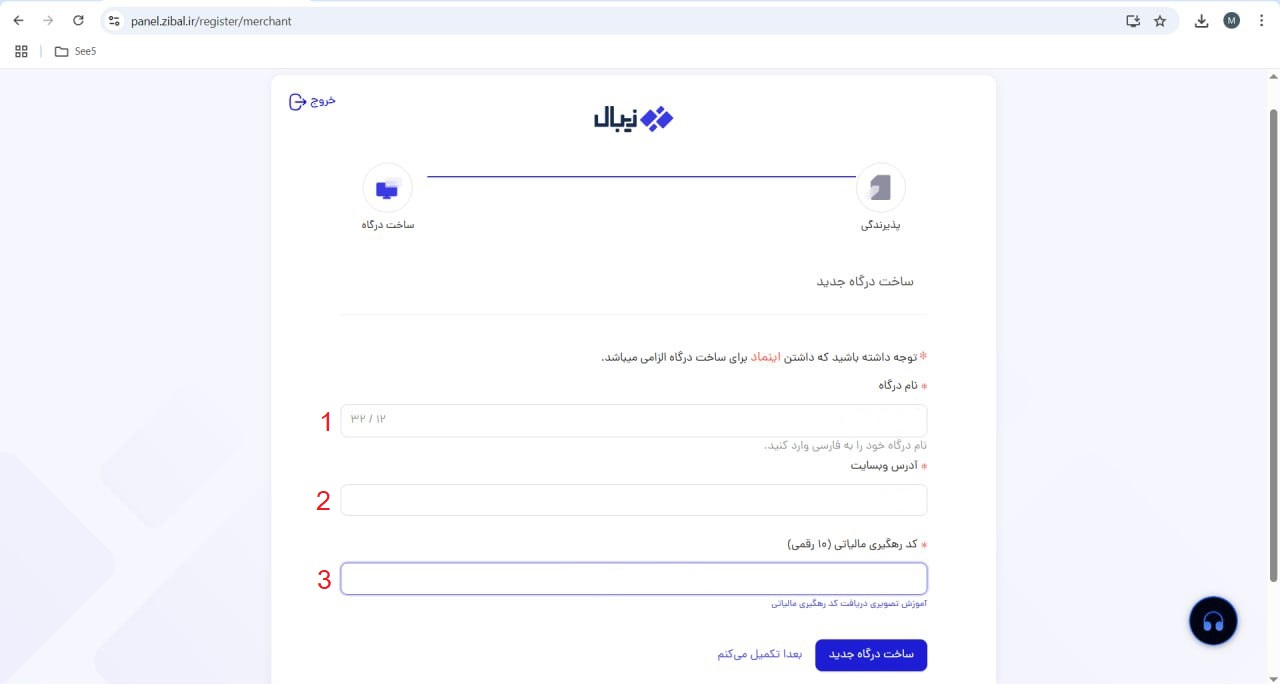
8- در مرحله بعد مواردی که با اعداد قرمز رنگ مشخص شده تکمیل کنید. لطفا توجه داشته باشید که داشتن کد رهگیری مالیاتی و اینماد فعال روی وب سایت تان الزامی می باشد.
نکته: جهت دریافت کد رهگیری مالیاتی می توانید به کافی نت مراجعه نموده و مراحل ثبت نام را انجام دهید.
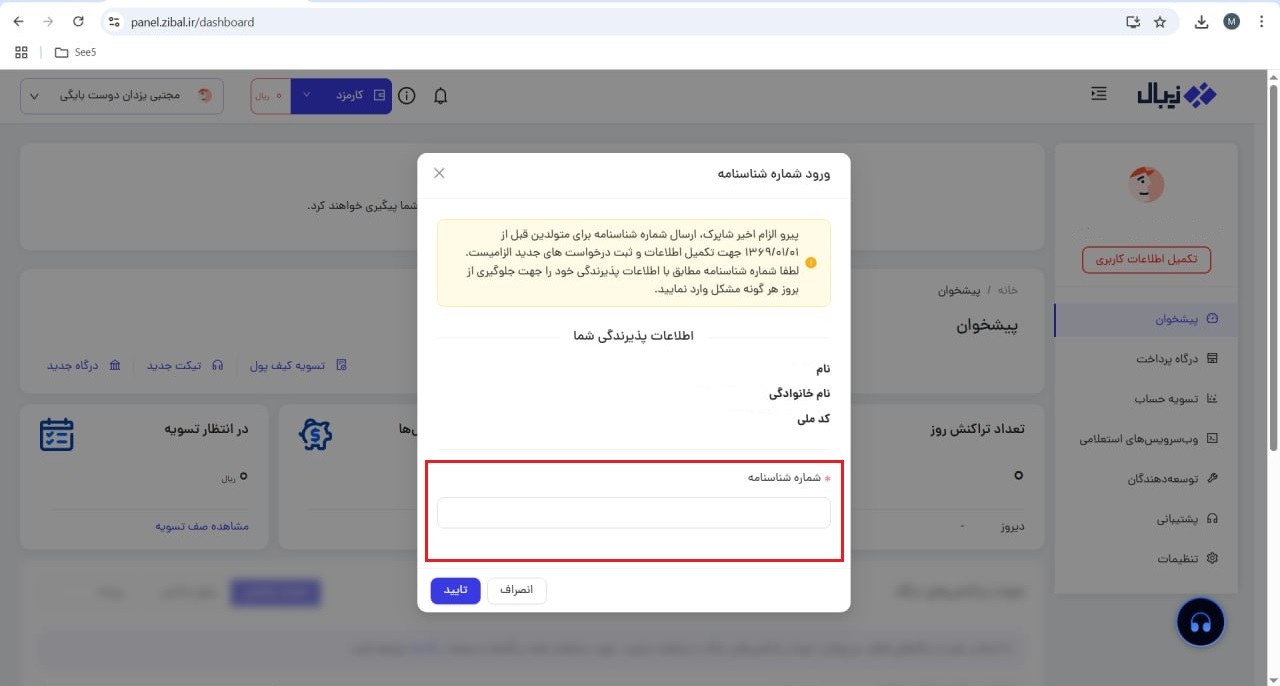
9- در مرحله آخر نیز باید شماره شناسنامه خود را مطابق عکس در کادر قرمز رنگ وارد نموده و دکمه تایید را بزنید. موارد دیگر مانند نام و نام خانوادگی به طور خودکار ثبت می شوند.
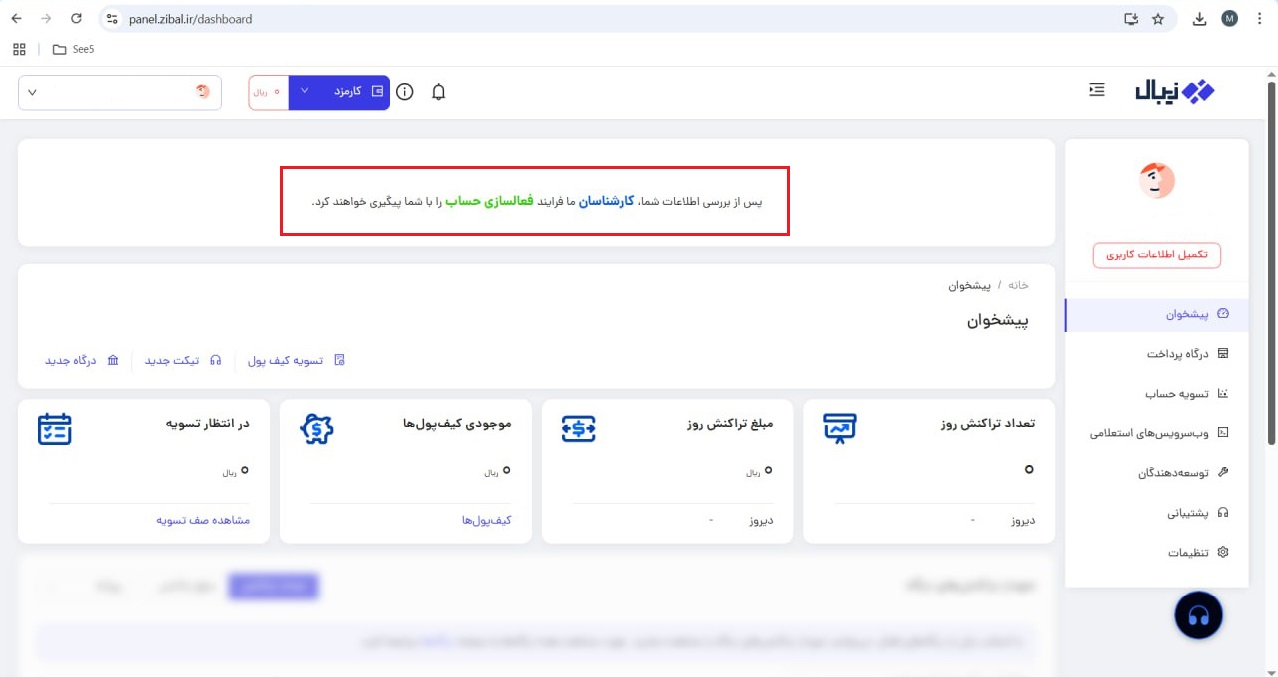
10- در این مرحله ثبت نام درگاه پرداخت سایت شما انجام شده است و طی 48 ساعت پس از بررسی کارشناسان مربوطه فعالسازی درگاه پرداخت انجام می شود.
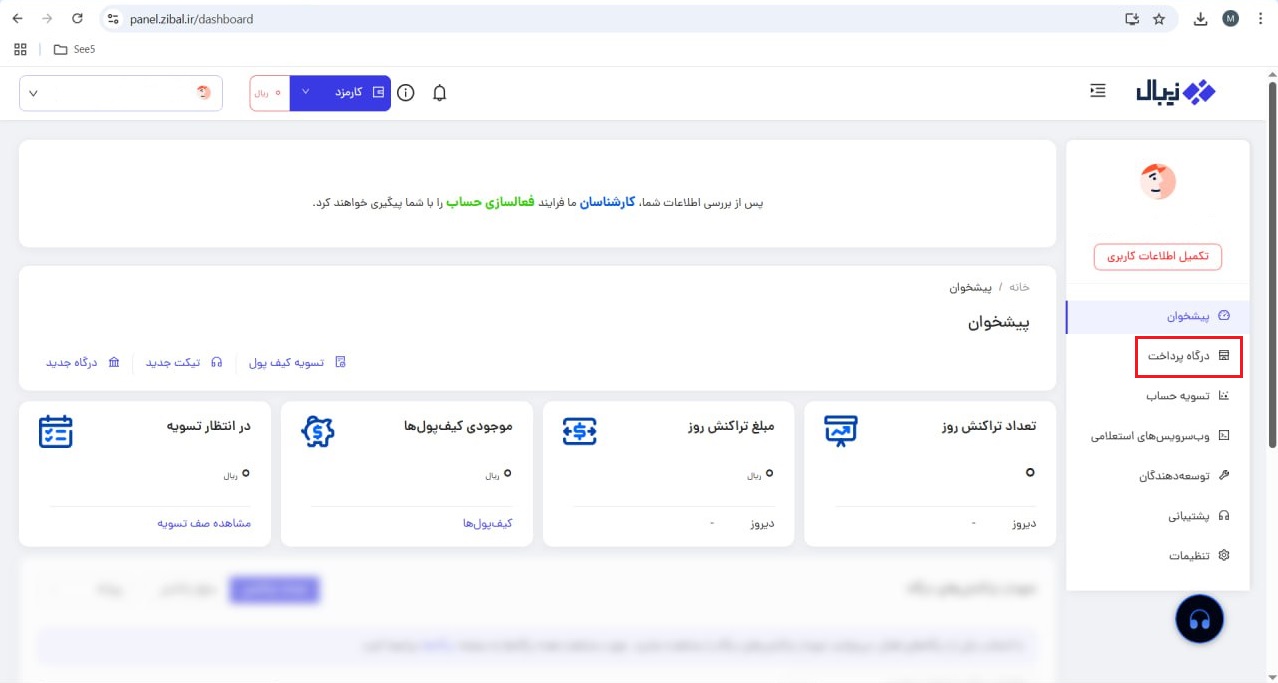
نکته 1: لازم به ذکر است پس از اتمام مراحل ثبت نام می بایست مطابق عکس از منو سمت راست وارد گزینه درگاه پرداخت شوید.
نکته 2: سپس در مرحله بعد مطابق تصویر، کد مرچنت مشخص شده در کادر قرمز رنگ را کپی نمایید.
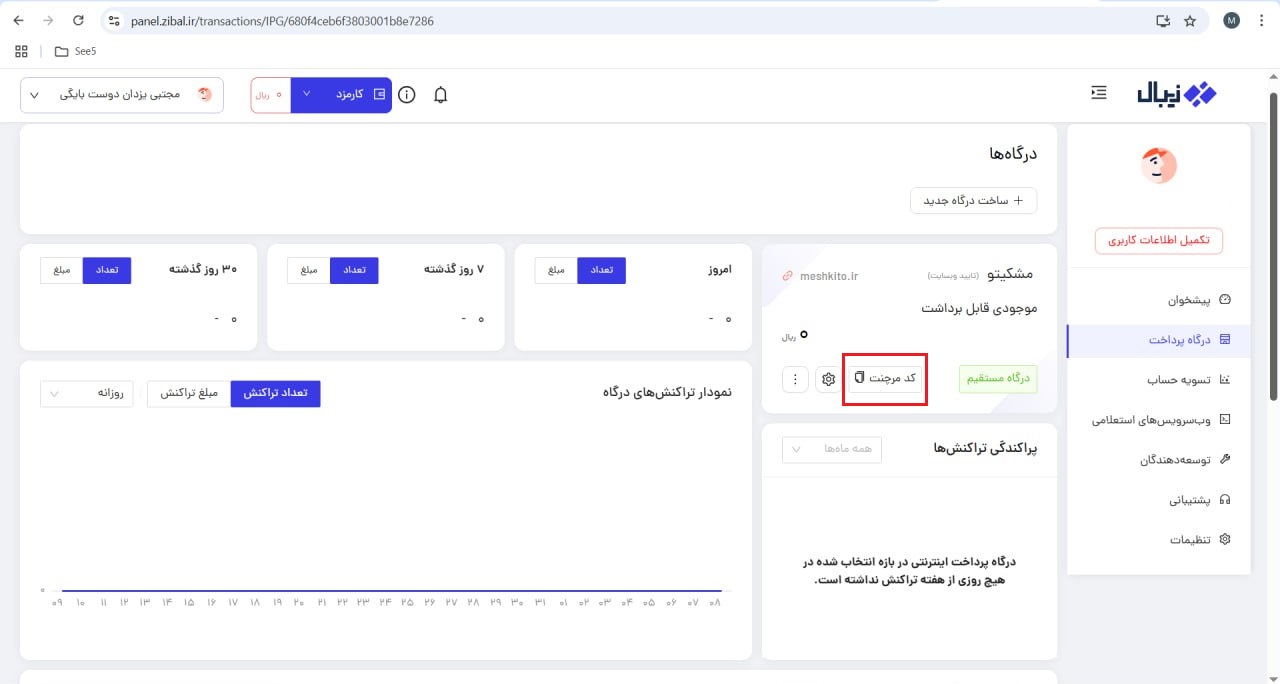
سپس در مرحله نهایی کد مربوطه را از طریق تیکت برای واحد پشتیبانی ارسال نمایید.