
- گزارشات
- لیست محصولات
- ساخت کد تخفیف
- ویرایش محصول
- تغییر واحد اندازه گیری محصول
- افزودن دسته بندی محصول
- افزودن محصول دانلودی
- تغییر واحد پول سایت
- افزودن ویژگی محصول
- اعلان ایمیل سفارش
- افزودن محصول ساده
- افزودن محصول متغیر
- تنظیمات پنل آسان
- درگاه پرداخت زیبال
- دسته بندی محصول
- ویرایش منو دسته بندی ها
- سفارشات
- روش های پرداخت
- روش های ارسال
- ارسال کد رهگیری
- پیامک سفارش
- نمایش «تماس بگیرید» بهجای قیمت
- افزودن المان صوت
- افزودن المان نوشته
- افزودن المان متن
- افزودن المان عکس
- افزودن المان ویدئو
- قرار دادن ویدئو آپارات در سایت
- ایجاد فاصله در بخش های سایت
- افزودن نقشه گوگل به سایت
- افزودن المان شمارنده
- افزودن المان آکاردئون
- افزودن المان آیکون شبکه های اجتماعی
- افزودن المان شبکه های اجتماعی ایرانی
- افزودن المان محصول
- افزودن اسلایدر
- ویرایش اسلایدر
- تنظیم عرض و ارتفاع اسلایدر
- طرح های آماده صفحه ساز سی فایو
- بلوک های آماده صفحه ساز سی فایو
- ایجاد بلوک سراسری در تمام صفحات
- ذخیر بخش ها صفحه در صفحه ساز سی فایو
- حذف بک گراند عکس
- آموزش قالب مدالیون
- لوگو
- پاپ آپ
برای ویرایش مکان کسب و کار خود در گوگل مپ آموزش زیر را مطالعه نمایید:
چگونه مکان کسب و کارمان را در گوگل مپ (نقشه) ویرایش کنیم؟
برای ثبت اطلاعات در گوگل مپ مراحل زیر را طی نمایید.
موتور جستجوی گوگل بعنوان یکی از ابزار دیجیتال مارکتینگ تقریبا از 2 سال گذشته نتایج جستجو را براساس موقعیت مکانی کاربر نمایش می دهد. به این معنی که اگر شما در شهر شیراز کسب و کاری را سرچ کنید به فرض “گل فروشی” گوگل تا حد زیادی مغازه های گل فروشی در شیراز را نمایش میدهد، همچنین پیشنهاداتی را براساس اعتبار کسب و کار در گوگل مپ معرفی می کند که مفهومی به نام سئو محلی را ایجاد کرده است.
یعنی بدون اینکه حتی سایتی داشته باشید می توانید در بخش گوگل مپ و در نتایج سرچ گوگل قرار بگیرد که این کار مستلزم ثبت کسب و کارتان در گوگل مپ است. این امر اعتبار و ارزش کسب و کارتان را در حوزه اینترنتی و آنلاین افزایش می دهد. همچنین اگر سایتی در این زمینه داشته باشید، تاثیر مستقیمی بر سئو و اعتبار سایت شما خواهد داشت.
برای ثبت مکان کسب و کارمان در گوگل به این صورت عمل می کنیم:
ابتدا برای اضافه کردن مکان به گوگل مپ، یک حساب کاربری جیمیل یا گوگل نیاز خواهید داشت. وارد حساب کاربری خود شوید و مراحل بعدی را دنبال کنید.
دقت کنید که برای ثبت مکان در گوگل یا باید با استفاده از کامپیوتر رومیزی یا با استفاده از اپلیکیشن موبایل گوگل مپ این کار را انجام دهید و با استفاده از مرورگر موبایل انجام این کار ممکن نیست.
1- وارد نشانی https://www.google.com/maps?hl=fa شوید( توجه: به تازگی امکان ثبت آدرسهای ایران در نقشه گوگل انگلیسی وجود ندارد )
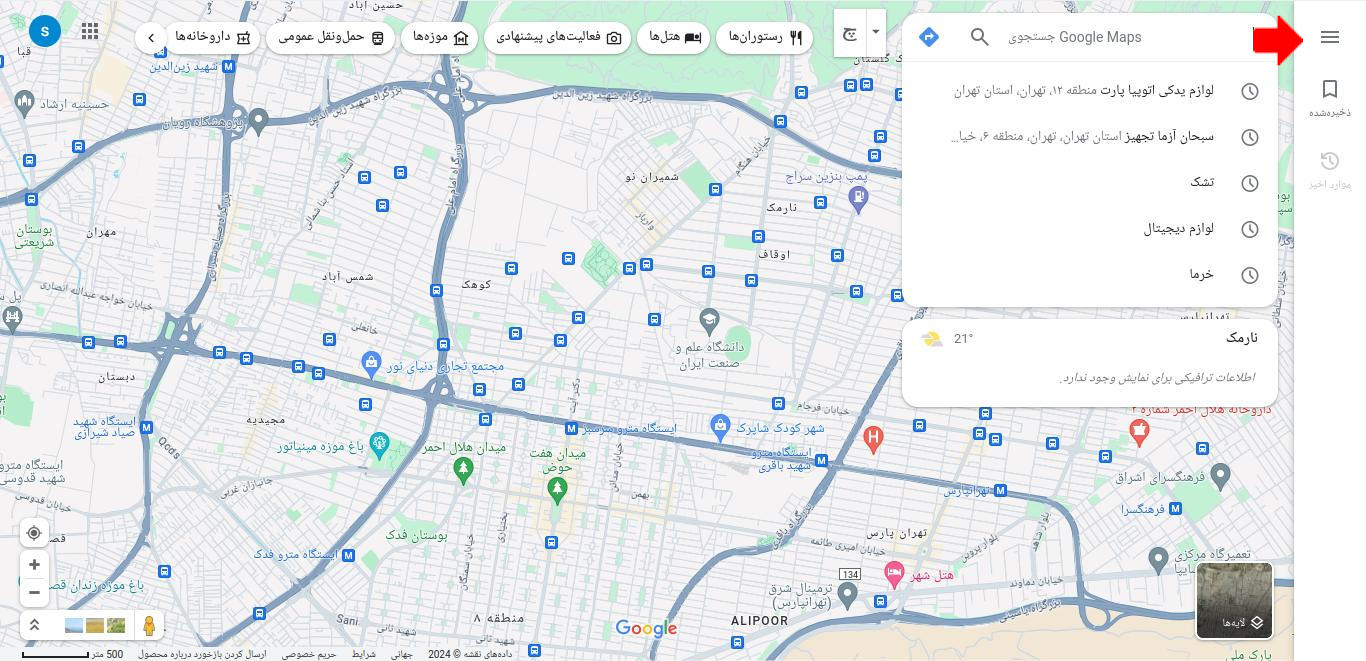
2- منوی همبرگری «≡» نقشه گوگل را باز کنید.
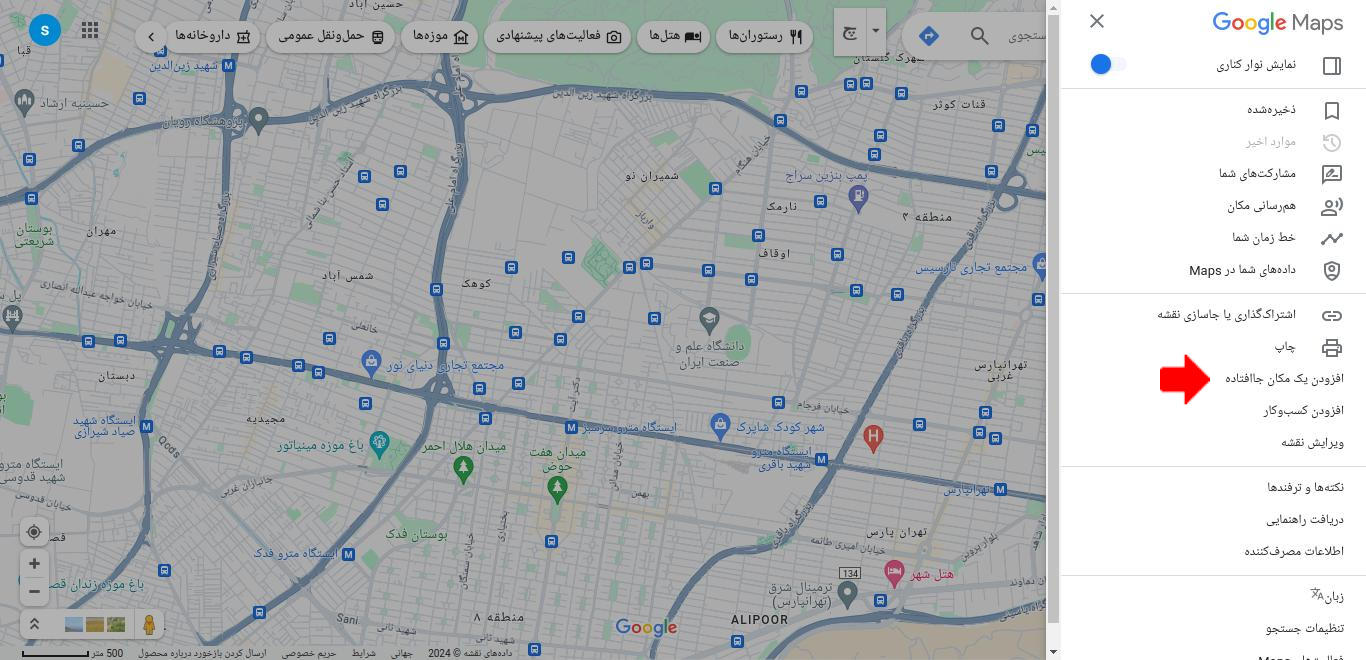
3- در منو باز شده، بر روی افزودن یک مکان جاافتاده کلیک کنید.
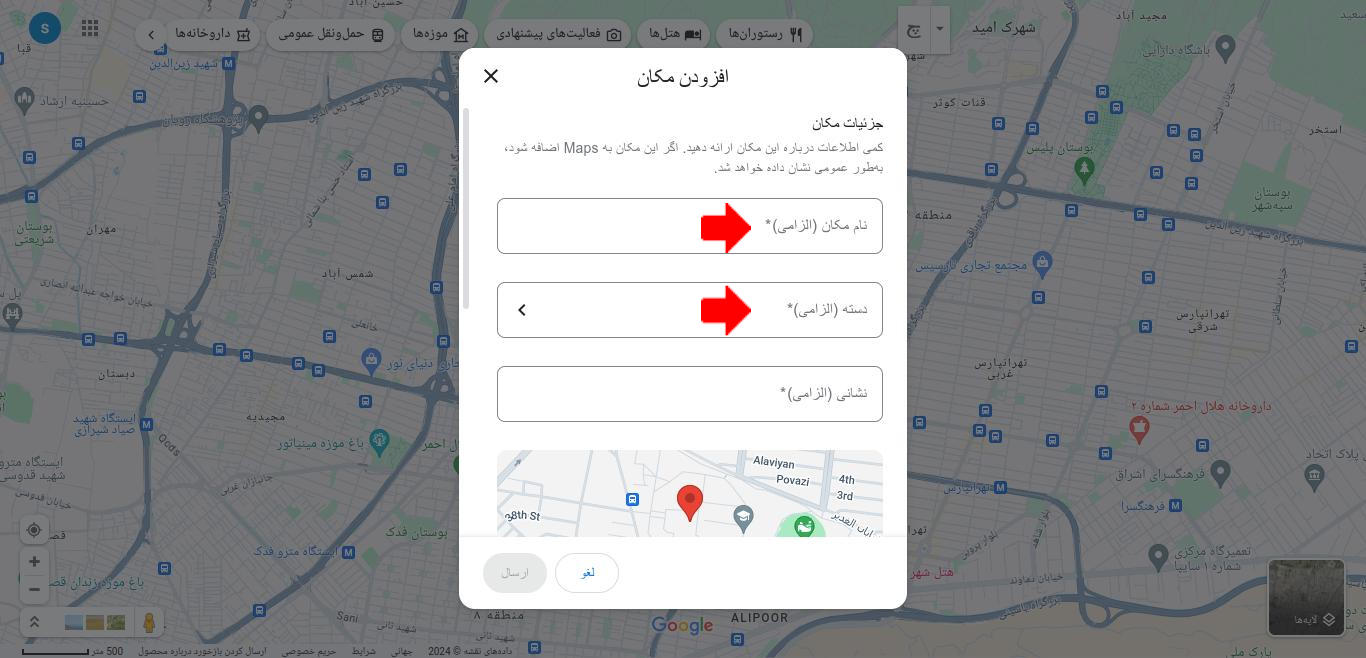
۴- نام مکان و دسته کسب و کار خود را انتخاب کنید. به خاطر داشته باشید که انتخاب دسته از بین دسته های پیش فرض گوگل انجام می شود.با تایپ چند حرف، فهرستی از انواع کسب و کارهای قابل قبول که شامل عبارت وارد شده باشند، ظاهر میشود و میتوانید از میان آنها یکی را برگزینید.
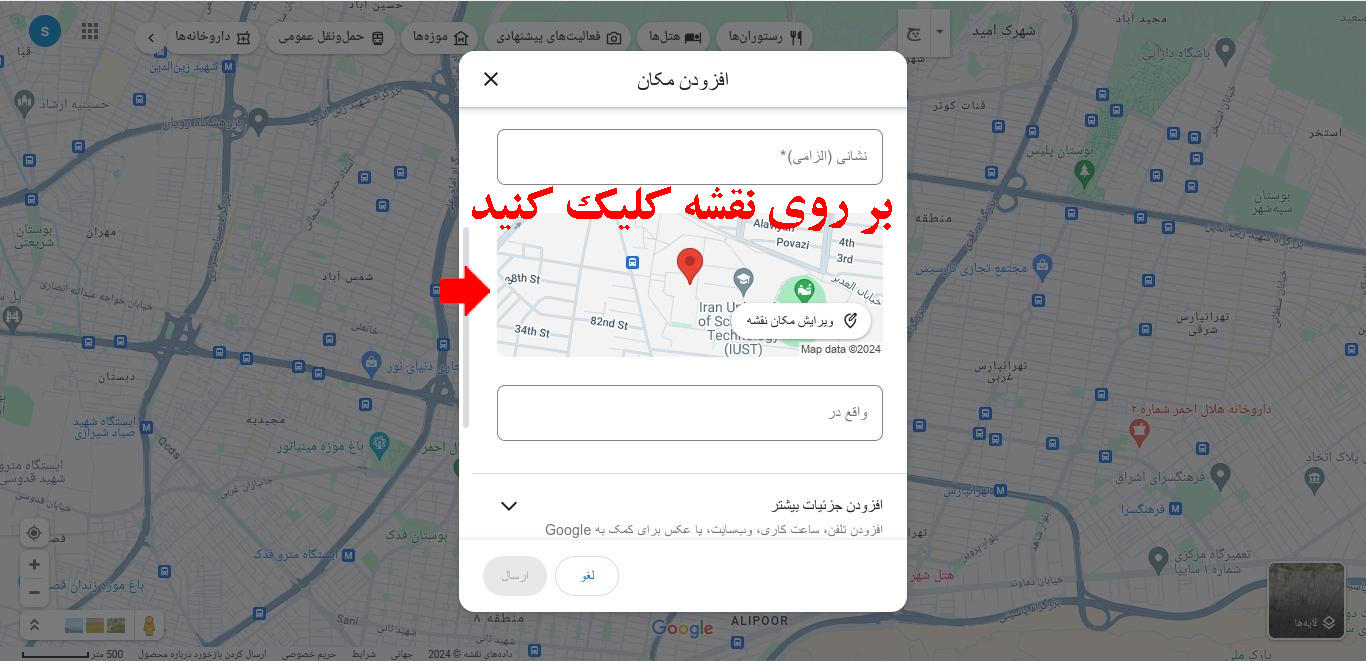
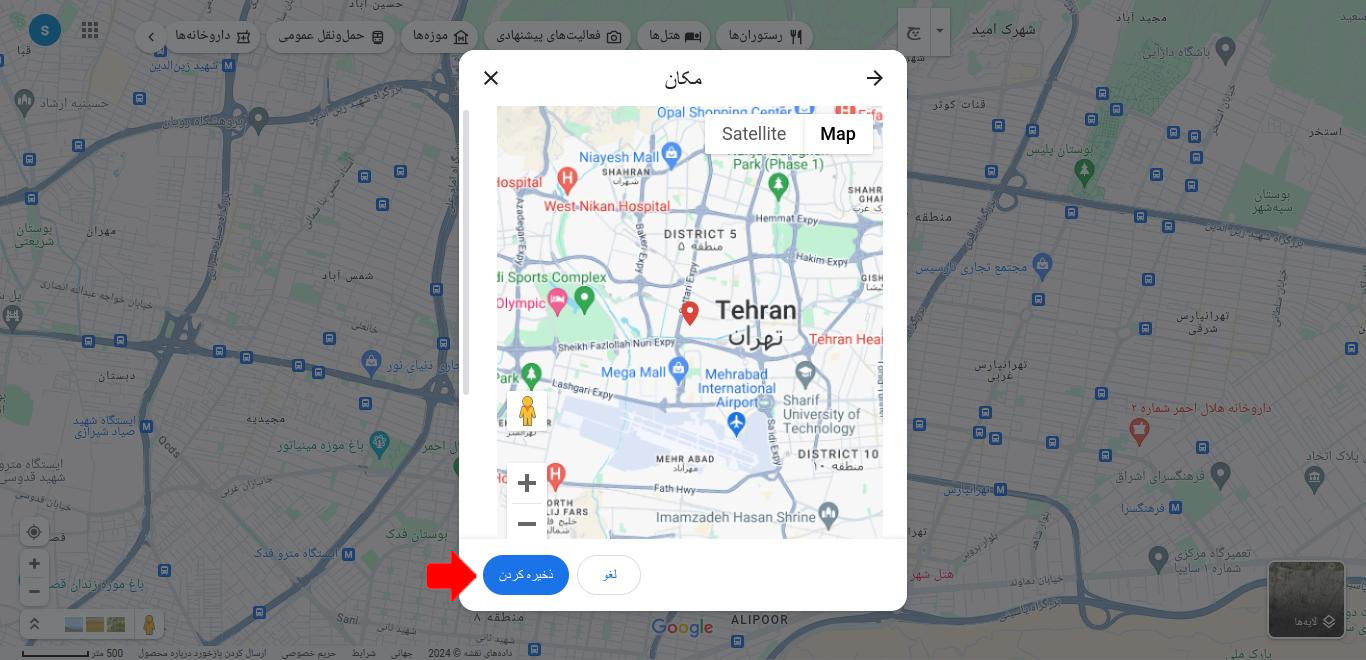
۵- بر روی نقشه نمایش داده شده کلیک کرده و مکان خود را در نقشه بیابید.
۶- پس از انتخاب لوکیشن بر روی گزینه ذخیره کردن را انتخاب کنید.
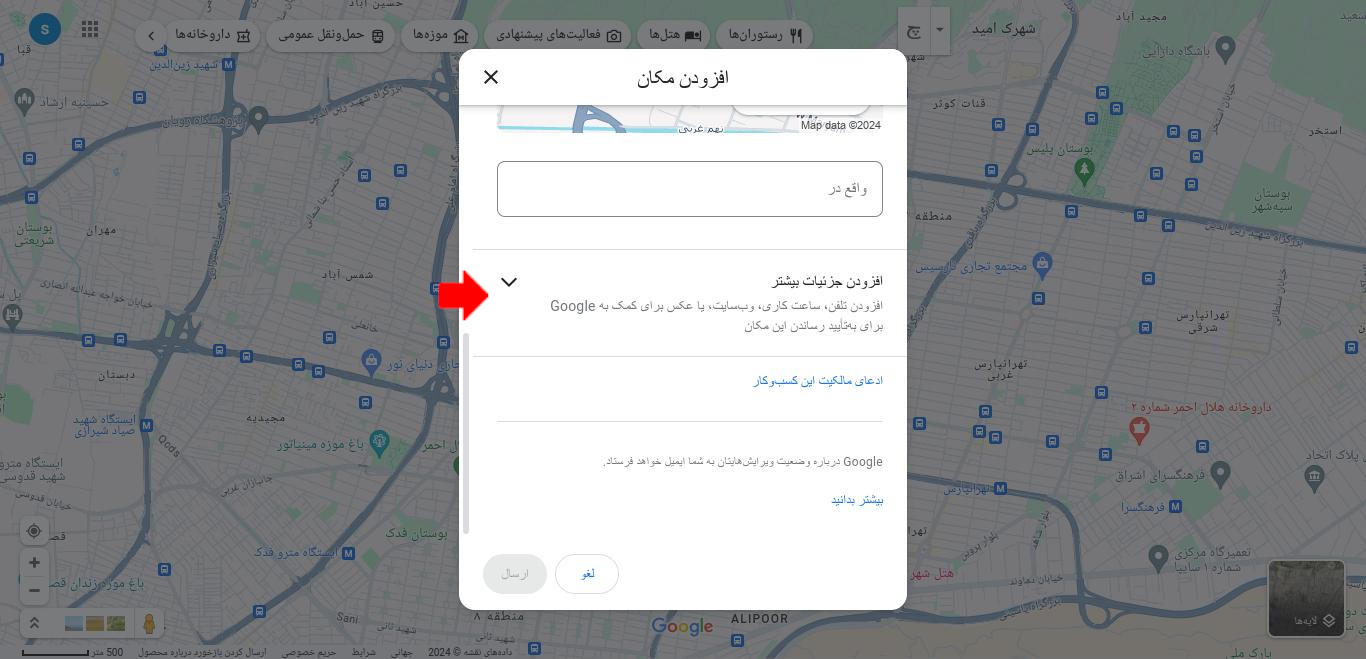
۷- حال صفحه را به پایین اسکرول کنید تا بقیه گزینه ها نمایش داده شوند، سپس بر روی گزینه افزودن جزئیات بیشتر کلیک کنید.
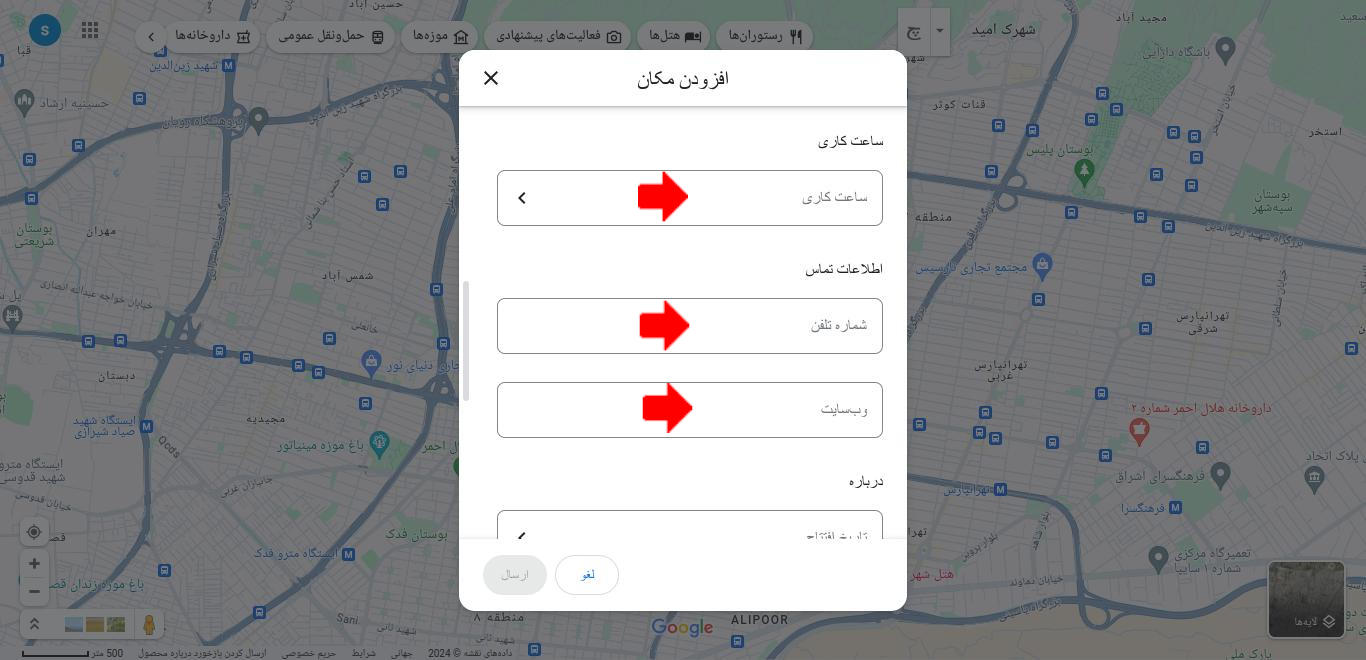
۸- تب های ساعت کاری، اطلاعات تماس و وبسایت به شما نمایش داده خواهد شد، فیلد های مورد نظر را با اطلاعات خود تکمیل نمایید.
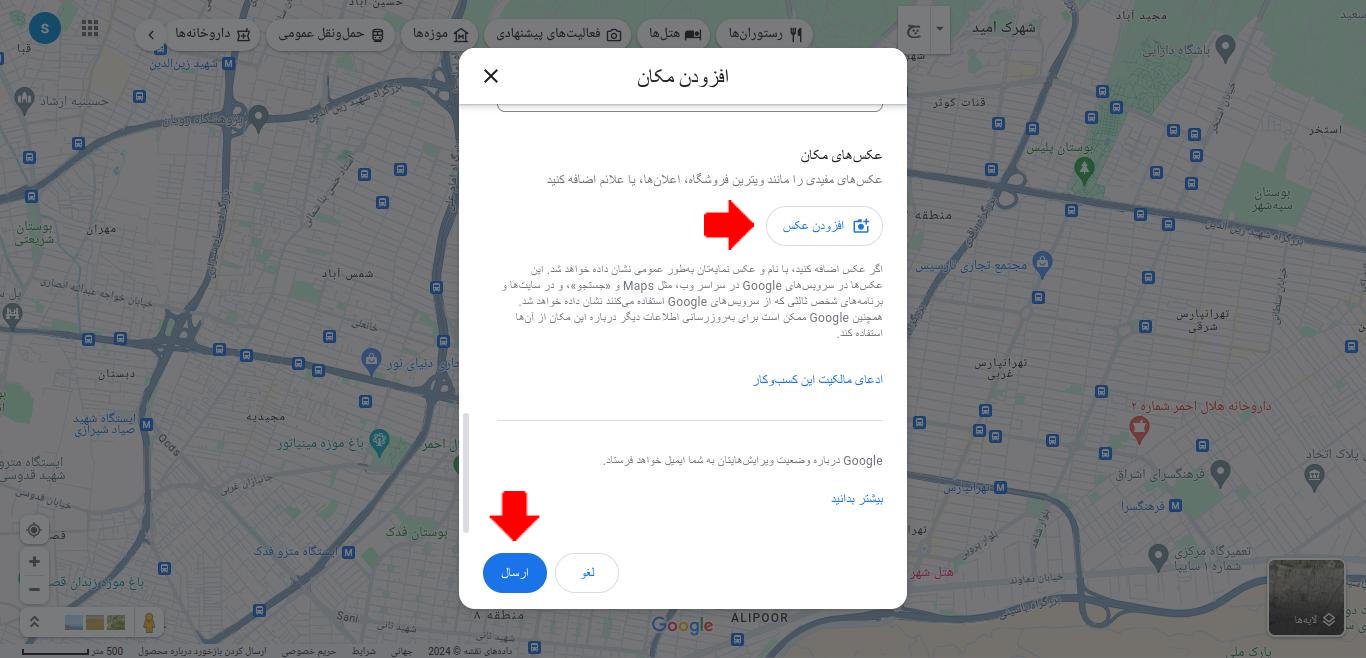
۹- در صورت تمایل به نمایش تصاویر مکان در گوگل، میتوانید گزینه افزودن عکس را انتخاب کرده و تصاویری از مکان خود را آپلود نمایید.
۱۰- پس از تکمیل اطلاعات گزینه ارسال را انتخاب نمایید.
11- پس از تایید گوگل یک پیغام به شما نمایش خواهد داد مبنی بر دریافت اطلاعات شما. پس از بررسی نقطه مورد نظر به نقشه اضافه خواهد شد. اینکه چه مقدار زمان برای تایید گوگل نیاز است مشخص نیست اما اگر روال ثبت را توسط حساب کاربری معتبری که قبلا چندین بار این کار را انجام داده است، انجام دهید احتمال این که سریعتر منشتر شود بیشتر خواهد بود.
پس از تایید گوگل، ایمیل اطلاع رسانی تایید مکان به ایمیل شما ارسال خواهد شد.