آموزش کار با افزونه اسلایدر رولوشن

در طراحی وبسایتهای حرفهای و جذاب، استفاده از افزونههای کاربردی نقش بسیار مهمی ایفا میکنند. یکی از محبوبترین و قدرتمندترین افزونهها برای ساخت اسلایدرهای چشمنواز، افزونه اسلایدر رولوشن است. در اینجا به بررسی جامع و کامل آموزش رولوشن اسلایدر میپردازیم تا بتوانید با دانش کافی، اسلایدهای حرفهای و متحرک را در سایت خود بسازید. علاوه بر این، تمرکز ویژهای بر آموزش اسلایدر رولوشن وردپرس خواهیم داشت تا کاربران این پلتفرم محبوب نیز بتوانند به راحتی از امکانات این افزونه بهرهمند شوند. اگر قصد دارید تجربه کاربری سایت خود را بهبود ببخشید و ظاهری مدرنتر و خلاقانهتر ایجاد کنید، مطالعه این آموزش اسلایدر رولوشن را در فروشگاه ساز سی فایو از دست ندهید.

آموزش رولوشن اسلایدر – مرحله به مرحله
در این آموزش مرحله به مرحله، با تمامی نکات و تکنیکهای ساخت اسلایدرهای حرفهای با افزونه رولوشن اسلایدر آشنا خواهید شد تا بهراحتی بتوانید سایت خود را زیباتر کنید.
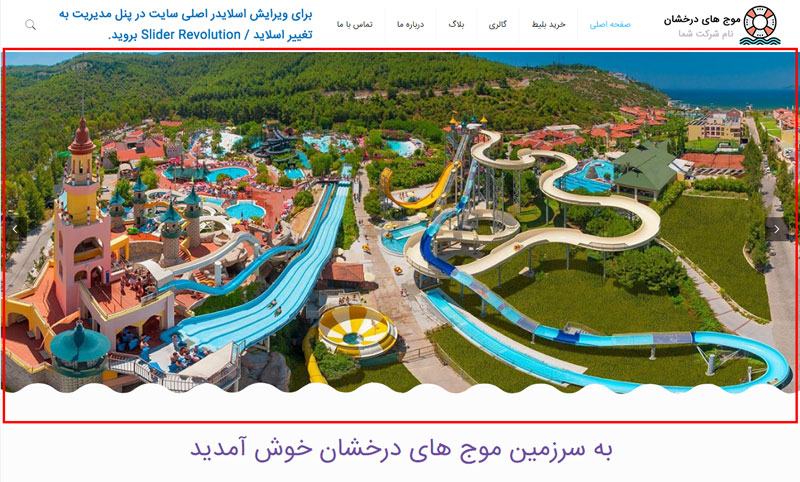
1. برای افزودن یا ویرایش اسلایدر در پنل مدیریتی سایت ساز وردپرس مطابق تصویر زیر به تغییر اسلاید / slider revolution بروید. (منوی پیشرفته در بالا سمت راست داشبورد مدیریت، باید فعال باشد.)
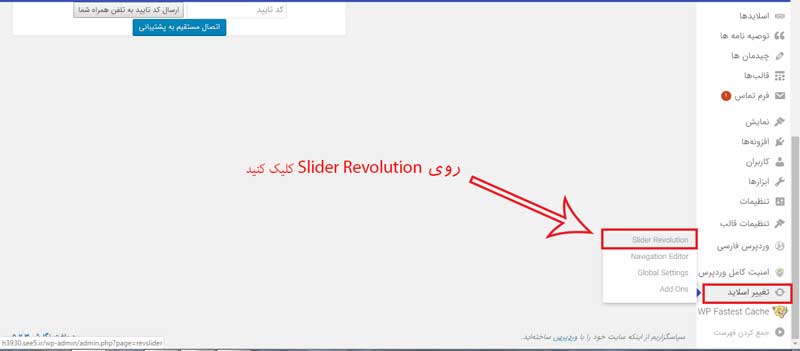
2. در صفحه بعد برای ویرایش اسلایدر فعلی کافیست روی آن کلیک کنید. پس از کلیک روی اسلایدر مورد نظر وارد تب Slide Editor می شوید.
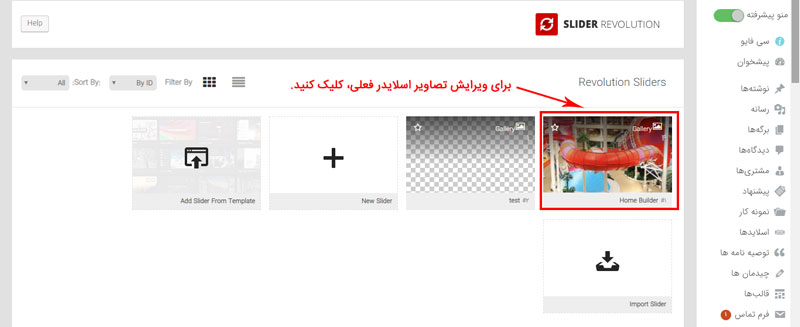
3. در این بخش لیست اسلاید های موجود در اسلایدر، در بالای صفحه نمایش داده می شود (اسلایدر ۱ ، اسلاید ۲ و …). برای ویرایش هر یک از اسلاید ها روی آن کلیک کنید.
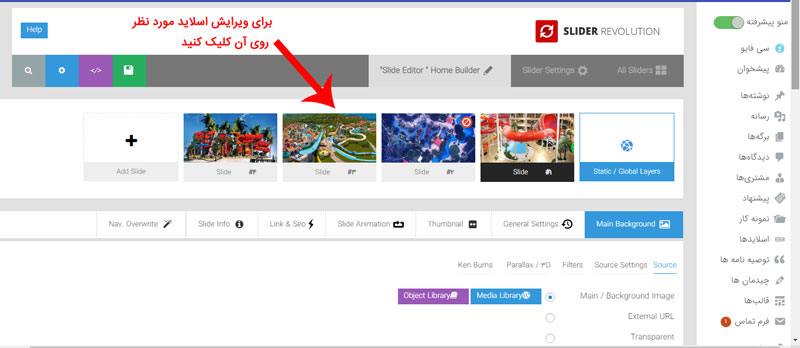
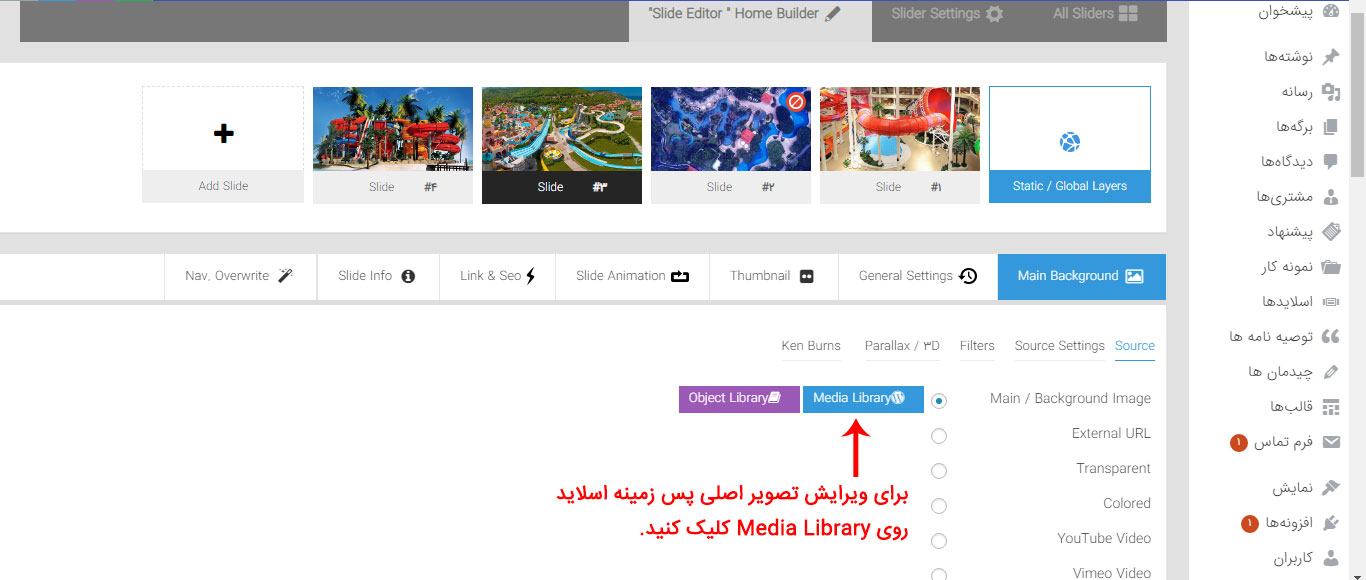
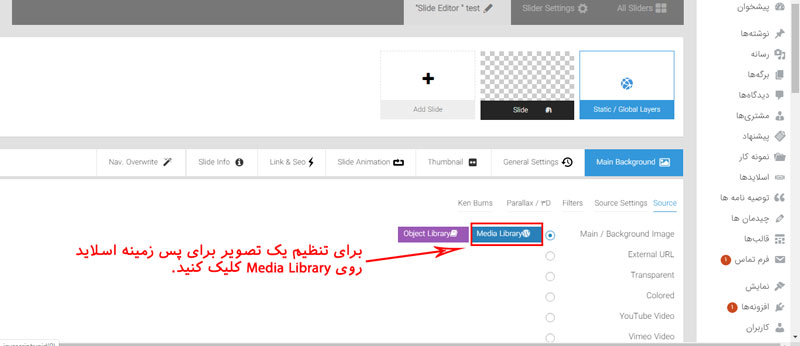
4. در تب Main Background بخش Source می توانید پس زمینه اسلاید را تنظیم کنید. در این قسمت از قسمت main / Background Image می توانید برای پس زمینه یک تصویر تنظیم کنید.
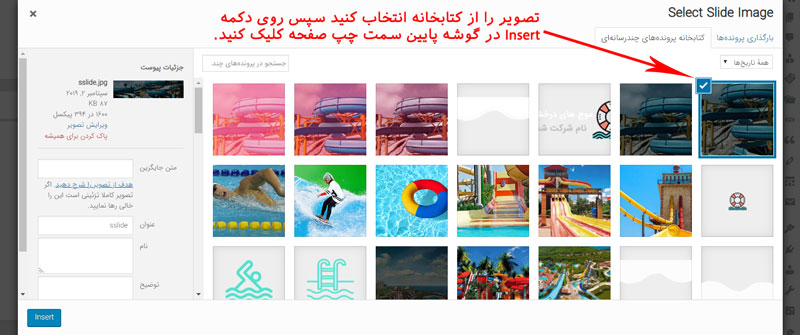
5. در صفحه ای که باز می شود می توانید تصویر مورد نظر را انتخاب کرده و در انتها دکمه Insert را بزنید تا تصویر تنظیم شود.
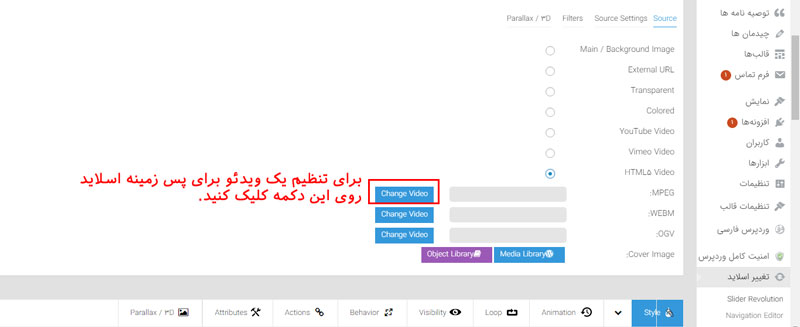
6. همچنین در صورتی که بخواهید برای پس زمینه یک ویدئو تنظیم کنید می توانید HTML5 Video کلیک کرده و مطابق تصویر زیر روی دکمه Change video کلیک کنید.
مشابه تصویر پس زمینه، ویدئو را نیز می توانید از کتابخانه انتخاب کنید.
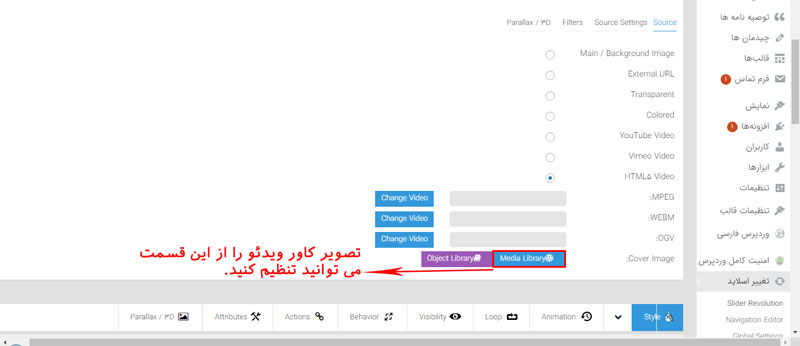
7. برای ویدئوها یک تصویر کاور نیز می توانید تنظیم کنید تا زمانی که ویدئو در حال بارگذاری می باشد این تصویر نمایش داده شود.
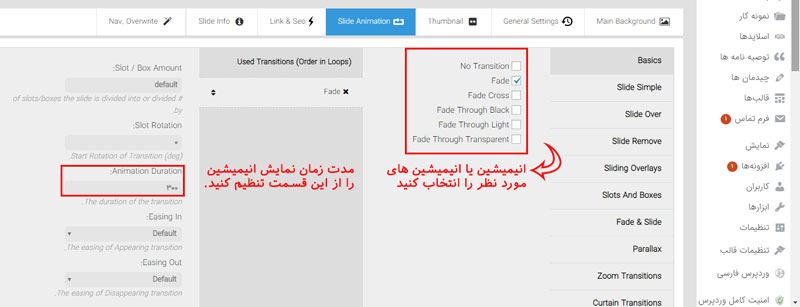
8. برای تنظیم انیمیشین اسلاید وارد تب Slide Animation شوید و انیمیشین یا انیمیشین های مورد نظر را از سمت راست انتخاب کنید. این انیمیشین زمانی که اسلاید لود می شود نمایش داده می شود. اگر بیش از یک انیمیشین برای اسلاید انتخاب کنید، هر دفعه یک انیمیشین بصورت اتفاقی انتخاب می شود. مدت زمان نمایش این انیمیشی را از سمت چپ در بخش Animation Duration می توانید به میلی ثانیه تنظیم کنید.
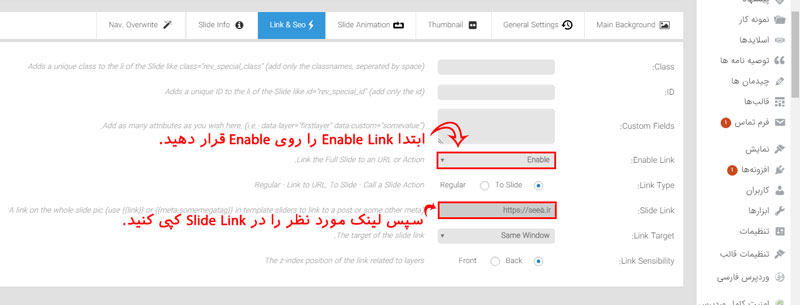
9. در صورتی که می خواهید کل اسلاید را لینک کنید تا کاربر با کلیک روی هر قسمت از اسلاید وارد لینک مورد نظر شود وارد تب Link & Seo شوید. سپس Enable Link را روی Enable قرار دهید و لینک مورد نظر را در فیلد مربوط به Slide Link کپی کنید.
10. در پایین تر یک فهرست وجود دارد که مربوط به تنظیمات لایه هاست.
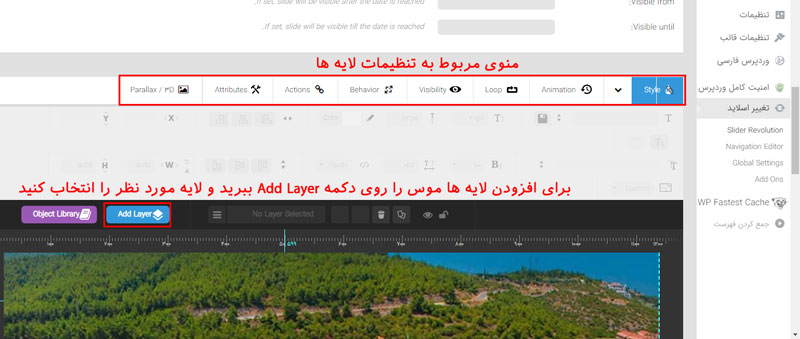
11. روی هر اسلاید می توان یک یا چند لایه تعریف کرد. مطابق تصویر زیر می توانید لایه متنی، تصویری ، دکمه و … اضافه کنید. برای مثال برای افزودن لایه متنی مطابق تصویر روی text/html کلیک کنید.
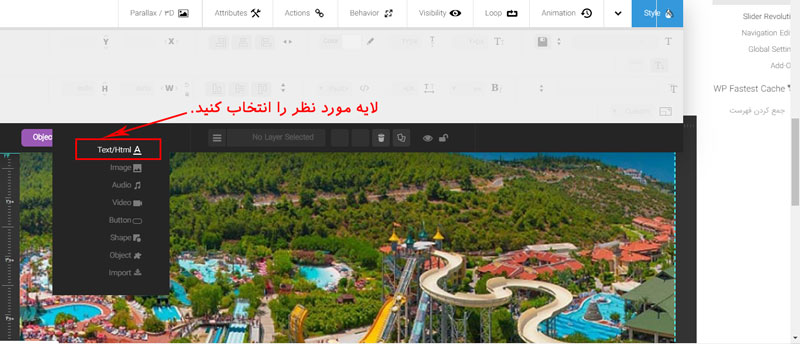
12. سپس متن لایه را باید وارد کنید. در تب Style تنظیماتی همچون رنگ متن، اندازه، فونت و… را می توانید انجام دهید.
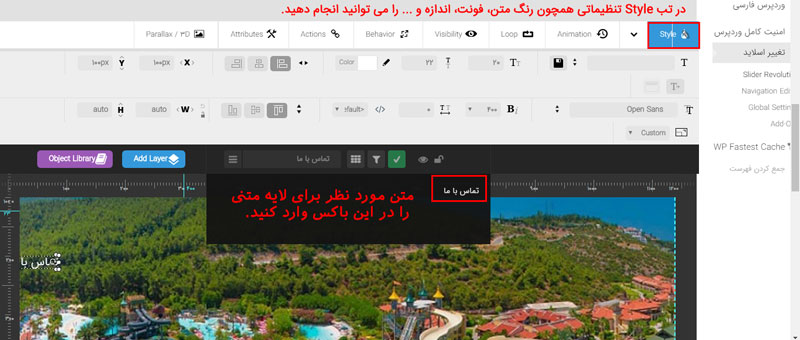
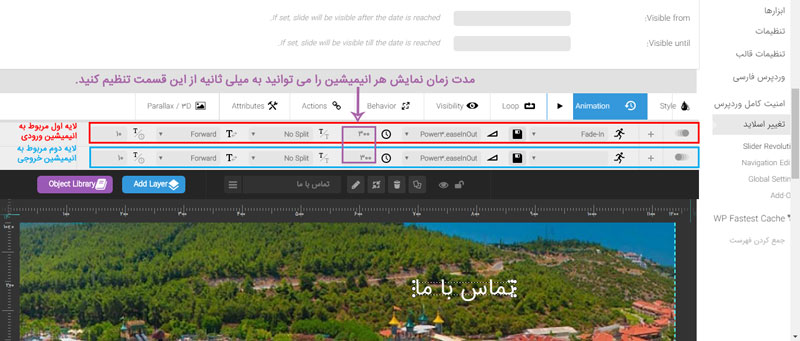
13. برای لایه ها انیمیشین ورودی و خروجی نیز می توانید تنظیم کنید. برای این منظور مطابق تصویر زیر وارد تب Animation شوید. سپس در ردیف اول انیمیشین ورودی (انیمیشینی که با آن لایه بود می شود) و در ردیف دوم انیمیشین خروجی (در صورت تنظیم ، پس از گذشت مدت زمانی که برای نمایش لایه درنظر گرفته شده، با این انیمیشین لایه محو می شود.) را تنظیم کنید.
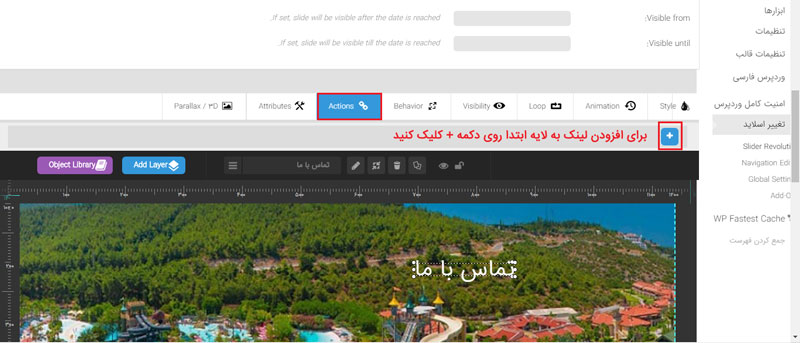
14. در صورت نیاز برای تنظیم لینک برای لایه ها به تب Actions بروید.روی + کلیک کنید.
15. حال مطابق تصویر زیر یک Simple Link بسازید.
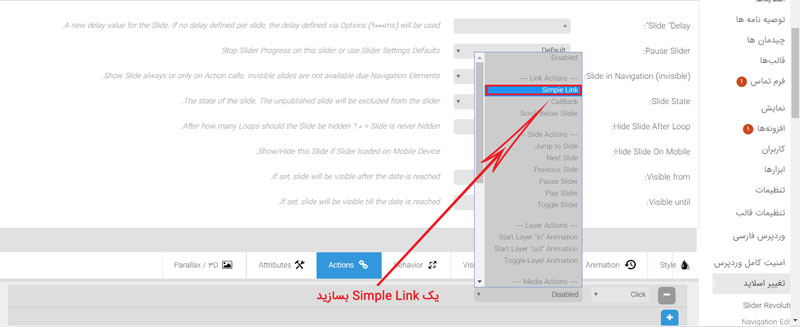
16. در انتها لینک مورد نظر را در فیلد مربوط به Link URL وارد کنید.
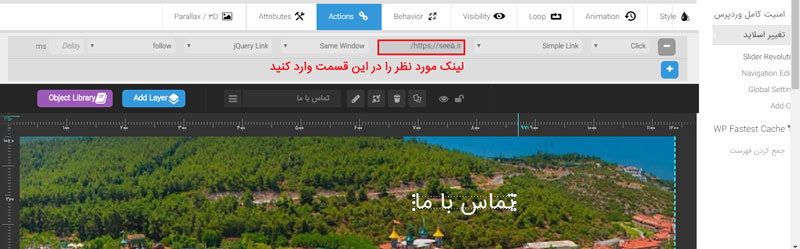
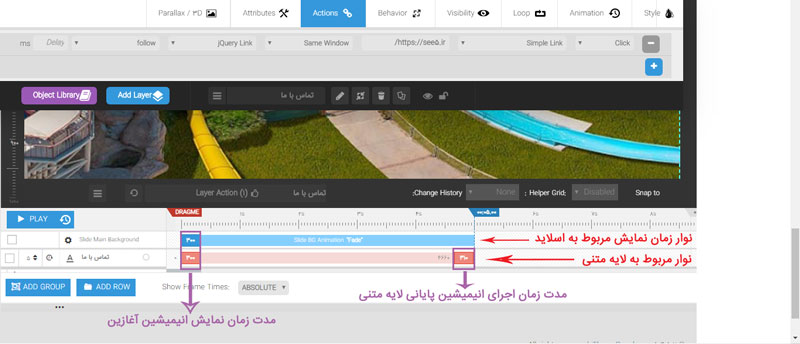
17. و به عنوان نکته پایانی می توان به نوار زمانی در پایین صفحه اشاره کرد. در این بخش اولین نوار (نوار آبی) مربوط به زمان نمایش اسلاید می باشد. بعد از آن هر لایه نوار زمانی مربوط به خود را دارد. همچنین مطابق تصویر زیر زمان اجرای انیمیشین هایی که برای اسلاید و یا لایه ها تنظیم کردید را نیز می توانید تنظیم کنید.
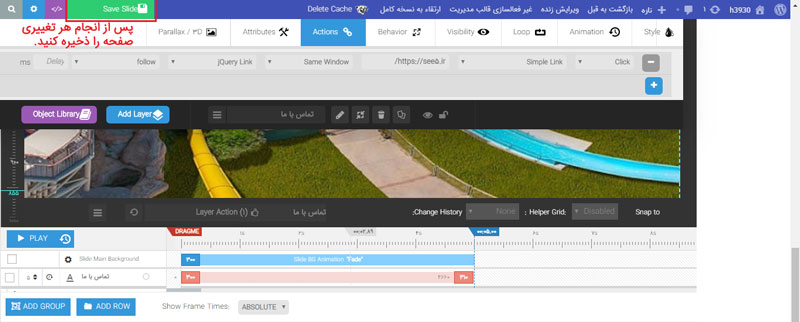
18. به خاطر داشته باشید که پس از انجام هر تغییری روی اسلاید صفحه را ذخیره کنید.
19. درصورتی که می خواهید یک اسلایدر جدید ایجاد نمایید به تغییر اسلاید / Slider Revolution برگردید.
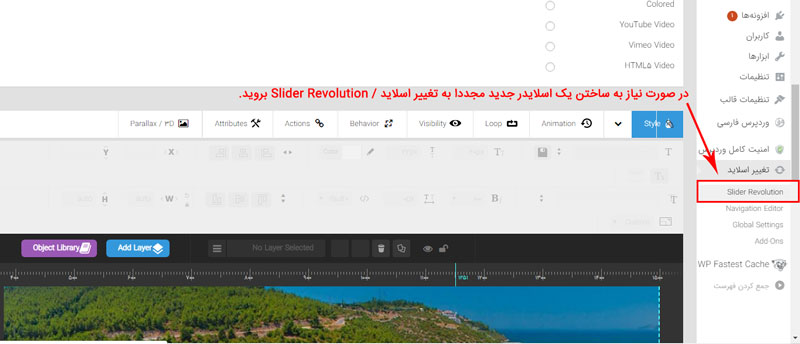
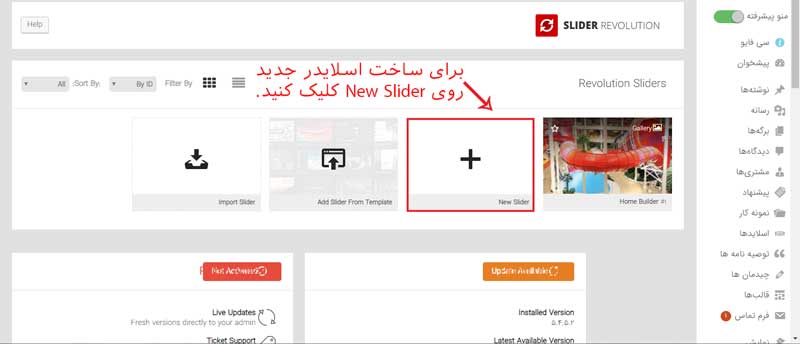
20. برای ساختن یک اسلایدر جدید روی New Slider کلیک کنید. همچنین لیست اسلایدر هایی که پیش تر ایجاد شده قابل مشاهده است که با کلیک روی هر کدام از آن ها وارد ویرایش آن می شوید.
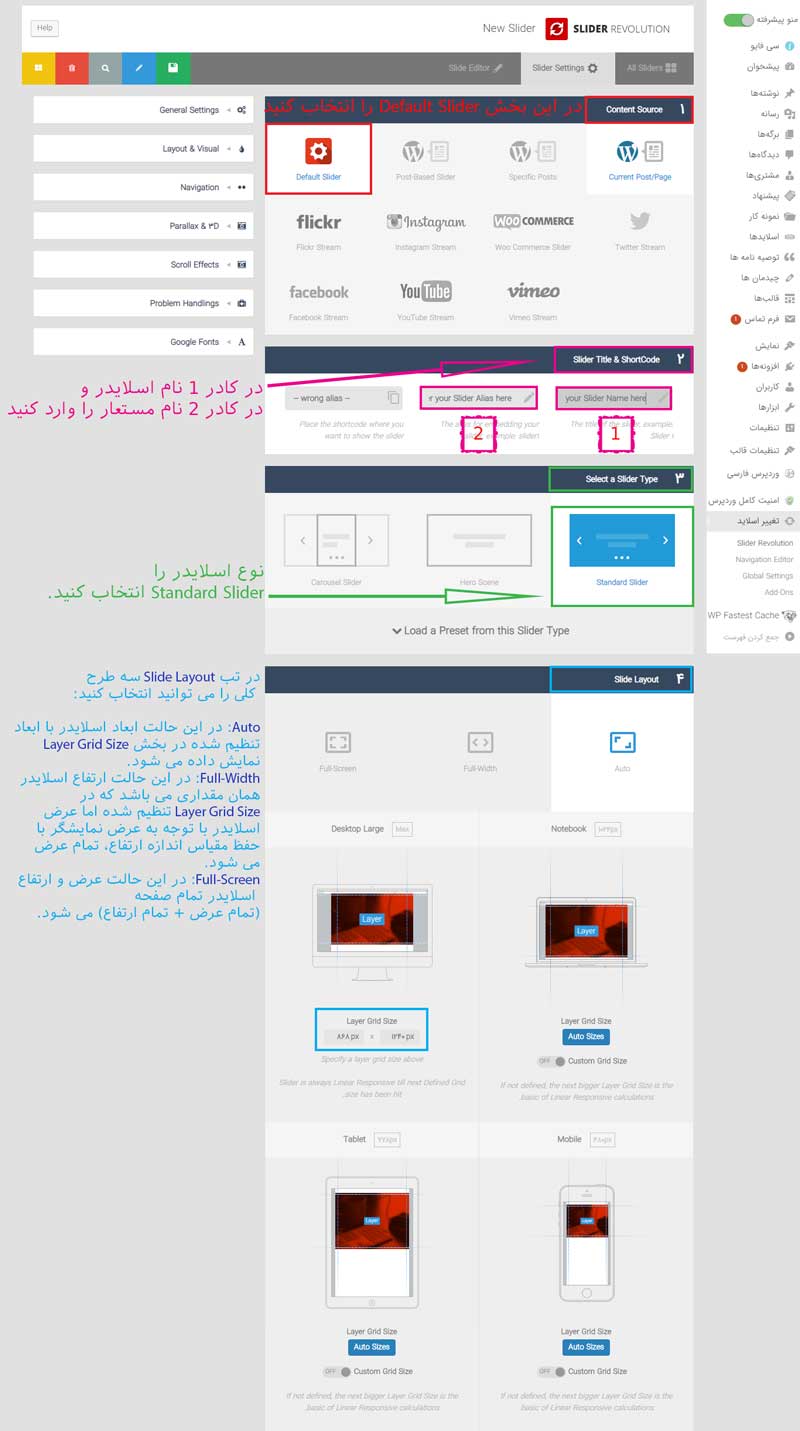
21. پس از کلیک روی New Slider باید تنظیمات اولیه اسلایدر (تب Slider Settings) را انجام دهید. در بخش Content Source حالت پیشفرض (Default Slider) را انتخاب کنید.
سپس در بخش Slider Title & ShortCode نام (Name) و نام مستعار (َAlias) را وارد کنید.
در بخش بعدی Select Slider Type انواع مختلف اسلایدر را می توانید انتخاب کنید. (بطور پیشفرض Standard Slider انتخاب شده که نیازی به تغییر آن نمی باشد.)
ساخت سایت آماده فروش در کمتر از ۵ دقیقه
راهاندازی و طراحی سایت را به سیفایو بسپارید و بدون درگیری با مراحل فنی، فروش آنلاین را شروع کنید.
در تب Slide Layout سه طرح کلی را می توانید انتخاب کنید:
- Auto: در این حالت ابعاد اسلایدر با ابعاد تنظیم شده در بخش Layer Grid Size نمایش داده می شود.
- Full-Width: در این حالت ارتفاع اسلایدر همان مقداری می باشد که در Layer Grid Size تنظیم شده اما عرض اسلایدر با توجه به عرض نمایشگر با حفظ مقیاس اندازه ارتفاع، تمام عرض می شود.
- Full-Screen: در این حالت عرض و ارتفاع اسلایدر تمام صفحه (تمام عرض + تمام ارتفاع) می شود.
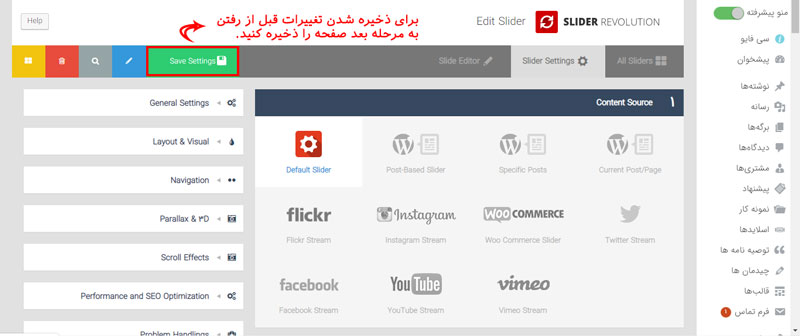
22. دقت داشته باشید که پس از انجام تغییرات قبل از رفتن به مرحله بعد، تغییرات را ذخیره کنید.
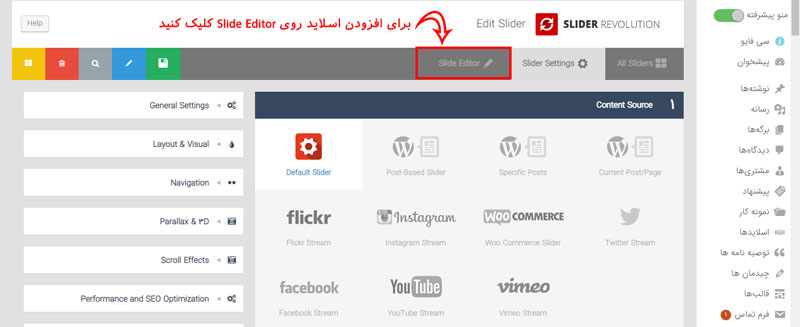
23. پس از انجام تنظیمات اولیه برای افزودن اسلاید ها وارد تب Slide Editor کلیک کنید.
24. بصورت پیش فرض یک اسلاید از قبل اضافه شده است. در تب Main Background بخش Source می توانید پس زمینه اسلاید را تنظیم کنید. (آموزش افزودن تصویر در اسلاید و سایر قسمت های تب Slide Editor پیش تر در ابتدای همین آموزش آورده شده است)
جمعبندی
آموزش اسلایدر رولوشن به شما این امکان را میدهد که با مهارت و خلاقیت، اسلایدهای جذاب و حرفهای برای سایت خود ایجاد کنید و تجربه کاربری را به سطح بالاتری ببرید. با بهرهگیری از آموزش رولوشن اسلایدر و آموزش اسلایدر رولوشن وردپرس، به راحتی میتوانید سایت خود را به شکلی بینظیر طراحی کنید. اگر به دنبال راهحلی ساده و کارآمد برای ساخت سایت هستید، فروشگاه ساز سی فایو با پنل آسان و امکانات متنوع، همان گزینه مناسب برای شماست. علاوه بر این، طراحی بنر و اسلایدر رایگان در سی فایو به شما کمک میکند بدون نیاز به دانش فنی تخصصی، ظاهر سایتتان را حرفهای و چشمنواز کنید. پس همین امروز ساخت سایت خود را با سی فایو آغاز کنید!


