آموزش تصویری و کامل ایجاد فهرست در وردپرس
در فرآیند طراحی سایت یک فهرست یا منو در قسمت بالای سایت قرار داده میشود که امکان دسترسی به قسمت های مختلف سایت را فراهم می کند. فهرست لیستی از لینکها با امکان چینش درختی است که میتواند به کاربران برای دسترسی به لینک ها کمک کند. در فهرست سایت، میتوانیم لیستی از لینک ها را داشته باشیم فارغ از اینکه این لینک ها داخلی هستند یا خارجی؛ برگه هستند یا نوشته و …
آموزش ساخت فهرست در وردپرس
فهرست یک سایت، یکی از مهمترین المانهای آن است. چیدمان مرتب فهرست، به طوری که نیاز کاربر را بهطور کامل رفع کند، میتواند مخاطب شما را تا حد زیادی بین صفحات مختلف سایت شما منتقل کند. پس سعی کنید در اعمال درست تنظیمات فنی و زیباسازی منو وردپرس دقت بسیاری داشته باشید.
بطور کلی مراحلی که نیاز است ما برای ساخت یک فهرست در وردپرس انجام دهید به شرح زیر است:
- انتخاب نام فهرست
- انتخاب جایگاه نمایش فهرست
- اضافه کردن آیتم های مدنظر به فهرست
- مرتب کردن ترتیب آیتم های فهرست و مدیریت زیرمنوها
مرحله ۱
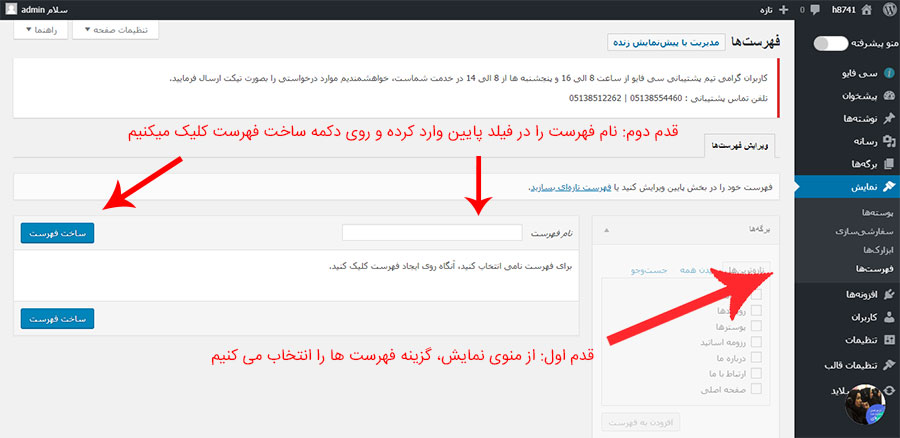
برای ایجاد منو در سایت وردپرسی، از منوی نمایش، گزینه فهرست ها را انتخاب کنید. پس از انتخاب نام مناسب برای منوی خود، فهرست را بسازید.
مرحله ۲
پس از ساخت فهرست شما با صفحه ای مشابه تصویر زیر مواجه خواهید شد.
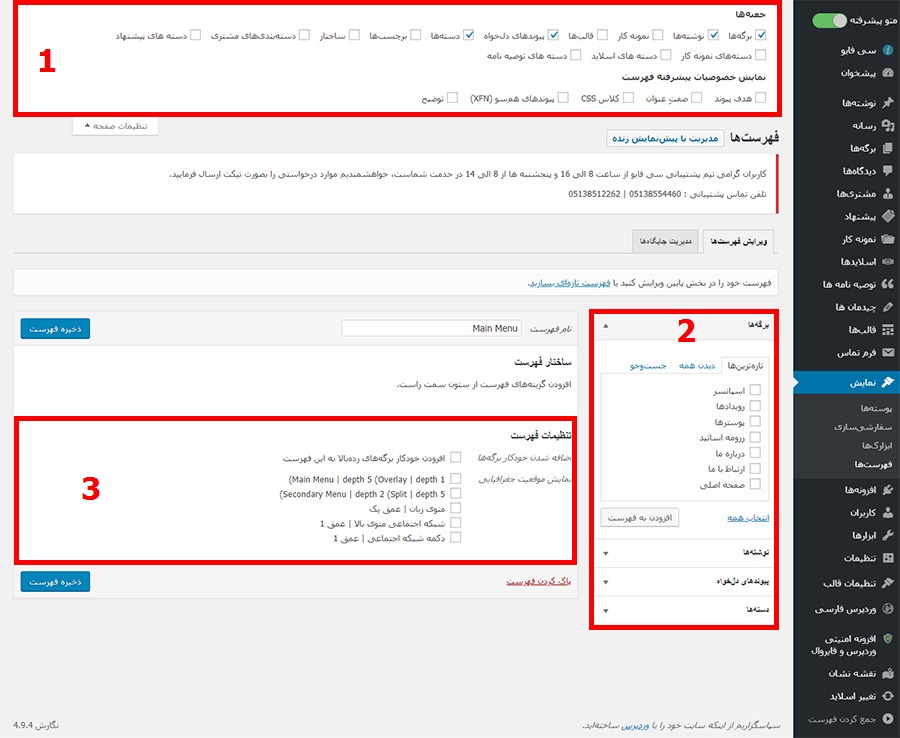
توضیح موارد تصویر بالا:
۱. تنظیمات صفحه
باکس تنظیمات صفحه، خود به دو بخش تقسیم می شود. جعبه ها که مواردی هستند که میتوانید به باکس ۲ اضافه کنید و در فهرست از آنها استفاده کنید. نمایش خصوصیات پیشرفته فهرست که میتوانید ویژگی های هر آیتم فهرست را مدیریت کنید. به عنوان مثال با فعال کردن گزینه کلاس css میتوانید به یکی از آیتم های فهرست کلاس اختصاص دهید و سپس با استایل مناسب، رنگ آن را تغییر دهید.
۲. آیتم های در دسترس برای ساخت فهرست
در این باکس، هر گزینه ای که در قسمت تنظیمات صفحه تیک خورده باشد نمایش داده میشود. میتوانید از لیست آیتم های این قسمت، موارد دلخواه را به فهرست خود اضافه نمایید.
ساخت سایت آماده فروش در کمتر از ۵ دقیقه
راهاندازی و طراحی سایت را به سیفایو بسپارید و بدون درگیری با مراحل فنی، فروش آنلاین را شروع کنید.
۳. تنظیمات نوار منو در وردپرس
این باکس نیز خود شامل دو قسمت است. اگر گزینه اضافه شدن خودکار برگه ها فعال باشد، هر برگه جدیدی که روی سایت منتشر شود به طور خودکار به این فهرست اضافه می گردد. از این قسمت میتوانید سفارشی سازی منو وردپرس را انجام دهید. قسمت دوم هم جایگاه های مختلف نمایش فهرست است که این مورد در هر قالب در مقایسه با دیگر قالب ها، متفاوت است.
مرحله ۳
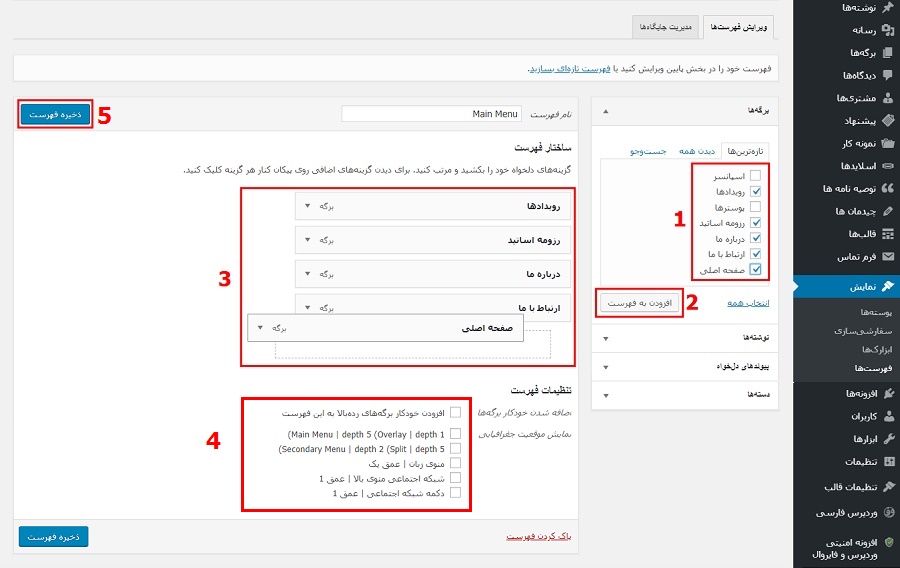
در این مرحله از آموزش ایجاد فهرست در وردپرس ، آیتمهای مدنظر را انتخاب کرده و سپس گزینه افزودن به فهرست را میزنیم. تمامی آیتم ها به فهرست اضافه میشود برای تغییر ترتیب و چیدمان آنها و ایجاد زیرمنو کافیست، با ماوس آیتم مدنظر را گرفته و در جایگاه خود، رها کنیم. اگر بخواهیم به عنوان مثال برای آیتم رویدادها، زیرمنویی تنظیم کنیم، پس از اضافه کردن آنها به فهرست آنها را به زیر رویدادها منتقل کرده و اندکی به سمت چپ می کشیم.
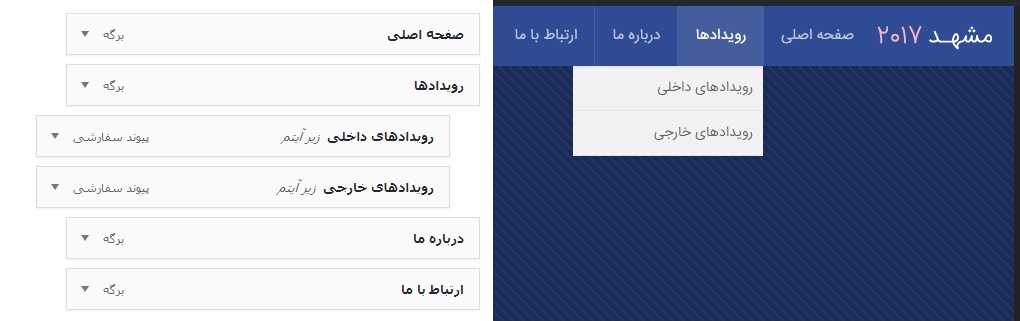
مرحله ۴
پس از مرتب کردن آیتم های فهرست، جایگاه فهرست را هم انتخاب کرده و فهرست را ذخیره میکنیم.
پیشنهاد مطالعه: آموزش مراحل ساخت سایت فروشگاهی


